 闪电下载站
闪电下载站画世界Pro怎么导出绘画过程?画世界Pro导出绘画过程的方法
《画世界Pro》是一款艺术设计应用软件,支持多种文件格式导出,让创作更便捷。导出功能是它的实用之处,操作流程清晰。画世界Pro的画笔和颜色选择相当丰富,但导出步骤还是得仔细看教程。图层编辑功能适合做复杂设计,导出后直接分享就完事了。感兴趣的朋友跟着小编继续往下看吧。
画世界Pro是一款功能全面的绘画应用软件,它支持多种绘图模式,包括手绘、矢量绘图和图层编辑,用户可以根据自己的需求选择合适的绘图方式。画世界Pro内置丰富的画笔和颜色选择,支持自定义画笔的大小、透明度和纹理,此外,它还支持导入和导出多种文件格式,方便用户与他人分享自己的作品。
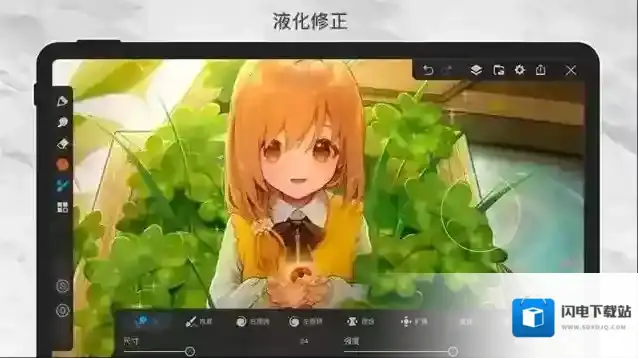
画世界Pro怎么导出绘画过程?画世界Pro导出绘画过程的方法
1、打开画世界Pro软件,点击页面下面的画笔图标。
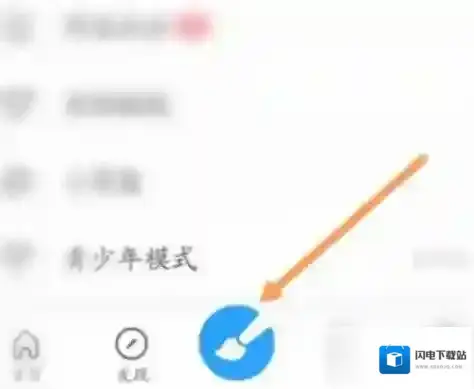
2、接着点击页面下面的“绘画”选项。
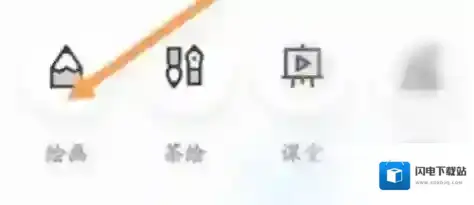
3、进入后,点击页面上面的三横图标。

4、点击列表中的“导出”选项。

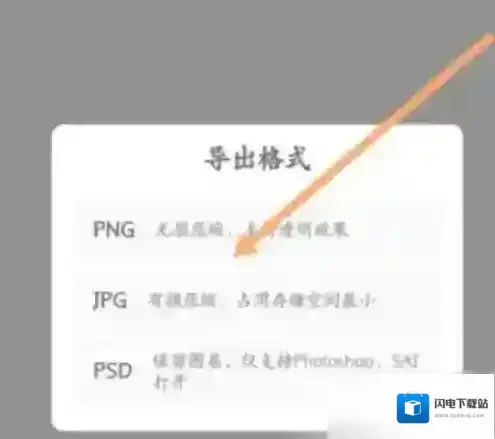
5、根据个人需求选择导出格式即可。
《画世界pro》导出绘画过程视频方法
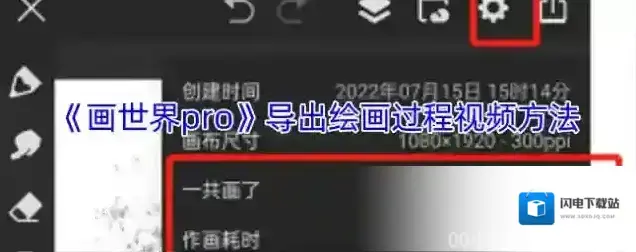
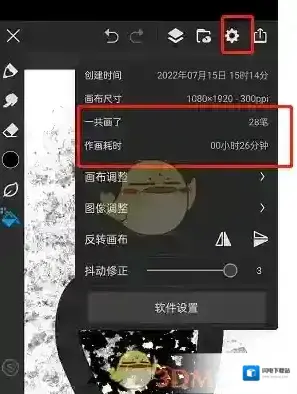
1、在画世界pro和画世界app中,是没办法像sai、procreate软件一样直接保存或导出绘图过程的视频哦。大部分手机绘图软件一般都没有这个功能,但是我们可以在设置中看到绘画时长和绘画笔数,画世界pro中查看的位置如图所示:
2、如果想要导出绘画过程的视频,只能在绘画的时候打开手机自带的屏幕录制,不过这样就会比较麻烦,像有的手机内存比较小,还会影响画画,导致延迟或卡顿,所以小编也不太建议使用屏幕录制。
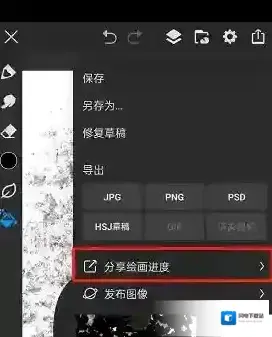
3、想要分享或者记录绘画过程的话,我们还可以通过分享绘图进度,每完成一部分后点击右上角的分享按钮,分享一下,这样以图片的形式记录也是挺不错的,具体的位置如图所示:
本文内容来源于互联网,如有侵权请联系删除。
相关推荐