 闪电下载站
闪电下载站Scratch插入背景音乐详细步骤
《Scratch》是一款图形化编程软件,想让创作的项目带点BGM,插入背景音乐是基本操作。不过小编发现,有人会卡在音乐格式或者脚本选择上。下面要聊的就是怎么稳稳当当地完成音乐添加与播放控制,过程简单直接,不难上手。
在scratch中插入背景音乐能够极大地丰富作品的表现力,为用户带来更沉浸式的体验。以下为您详细介绍插入背景音乐的方法。
首先,您需要准备好合适的音乐文件。确保音乐格式为scratch所支持的,常见的如mp3等。
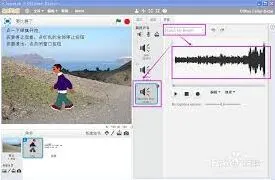
然后打开scratch编程界面。进入项目后,点击界面左侧的“声音”图标。
在声音板块中,您会看到“选择声音”的选项,点击它,在弹出的文件选择窗口中,找到您事先准备好的音乐文件并选中,点击“确定”,这样音乐就被添加到scratch项目中了。
接下来要让音乐在合适的时候播放。这就需要用到scratch中的脚本。在舞台区域或角色的脚本编写区,点击“脚本”标签。
如果您希望音乐在项目一开始就播放,那么可以在“当舞台被点击”或“当角色被创建”等初始触发条件的脚本中,添加“播放声音[您添加的音乐名称]直到结束”的指令。这样当项目启动,音乐就会自动播放,并且持续到结束。
要是您想让音乐在特定的情节或动作发生时播放,比如角色走到某个位置,就可以在对应的角色移动到指定位置的脚本块后面,添加“播放声音[您添加的音乐名称]”指令。
您还可以对音乐播放进行一些设置。比如调整音量大小,在声音指令中找到“音量”滑块,拖动它就能改变音乐播放的音量大小;或者设置音乐的播放速度,同样在相关声音指令中找到“速度”选项进行调整。
另外,如果您有多个音乐文件,想实现不同音乐之间的切换播放,也可以通过编写脚本来实现。例如,当满足某个特定条件时,使用“停止播放[当前播放的声音]”指令停止当前音乐,然后再添加“播放声音[另一首音乐名称]”指令来播放新的音乐。
通过以上步骤,您就能轻松地在scratch中插入背景音乐,并根据自己的创意对音乐播放进行灵活设置,让您的scratch作品更加生动有趣。