 闪电下载站
闪电下载站《笔记》关闭开机自动启动方法详解
《笔记》是一款办公软件,用它做知识管理很不错,但它默认的开机自启行为并非所有人都需要。小编这次关注的焦点是开机自动启动的关闭方法,这属于一个比较细节的系统管理操作,了解清楚后能更好地掌控自己电脑的启动项。
在日常使用电脑的过程中,有时候我们可能并不希望有道云笔记在开机时自动启动,这不仅会占用一定的系统资源,还可能影响开机速度。那么,该如何关闭有道云笔记的开机自动启动呢?
不同的操作系统关闭方式略有不同。
对于windows系统:
首先,找到电脑桌面上的“此电脑”图标,右键点击并选择“管理”。在弹出的“计算机管理”窗口中,依次点击左侧的“系统工具”“任务计划程序”“任务计划程序库”。然后在右侧找到“有道云笔记”相关的任务(可能名称为“有道云笔记自动启动”之类)。右键点击该任务,选择“禁用”,这样就能阻止有道云笔记在开机时自动运行了。
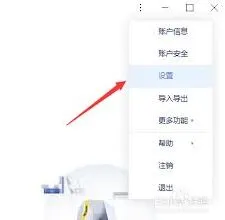
另外一种更直接的方法是,打开有道云笔记软件,点击界面右上角的设置图标,在弹出的设置窗口中,找到“基本设置”选项卡。然后在“常规”分类下,取消勾选“开机自动启动有道云笔记”选项,最后点击“确定”保存设置即可。
对于mac系统:
点击屏幕左上角的苹果菜单,选择“系统偏好设置”。在打开的窗口中,点击“用户与群组”图标。然后在窗口左侧选中自己的用户名,接着在右侧点击“登录项”标签。在“登录项”列表中找到有道云笔记,如果它处于勾选状态,点击下方的“移除”按钮,将其从开机自动启动列表中删除,之后点击“完成”即可。
还有一种方式是,打开有道云笔记应用程序,点击菜单栏中的“有道云笔记”,选择“偏好设置”。在偏好设置窗口中,找到“通用”选项,取消勾选“登录时启动”选项,这样也能实现关闭有道云笔记开机自动启动的目的。
通过以上这些方法,无论你使用的是windows系统还是mac系统,都能轻松关闭有道云笔记的开机自动启动,让你的电脑更加高效地运行。在操作过程中,如果遇到任何问题,可以随时查阅有道云笔记的官方帮助文档或者联系客服寻求支持。
OneNote如何关闭拼写检查实用教程
在使用onenote时,有时拼写检查功能可能会带来一些不便,比如频繁打断思路或者误判一些特定领域的专业词汇。那么,该如何关闭onenote的拼写检查呢?
首先,打开onenote应用程序。如果你使用的是电脑端,找到主界面后,进入你想要关闭拼写检查的笔记页面。
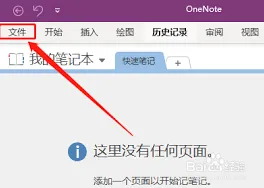
接下来,在页面上方的菜单栏中寻找“文件”选项。点击“文件”后,会弹出一个下拉菜单。在这个菜单里,找到“选项”这一项并点击。
进入“选项”页面后,你会看到众多设置选项。在左侧的列表中,找到“校对”选项并点击。这时,右侧页面会显示与校对相关的各种设置。
在“校对”页面中,你会看到一个名为“在microsoft office程序中更正拼写时”的区域。这里有一系列关于拼写检查的设置选项。
要关闭拼写检查,只需取消勾选“键入时检查拼写”前面的复选框即可。当你取消勾选后,“自动更正选项”按钮也会变为不可用状态,因为拼写检查关闭后,自动更正功能通常也不再起作用。
如果你还想进一步关闭语法检查,同样在“校对”页面中,找到“在microsoft office程序中更正语法时”区域下的“键入时检查语法”选项,取消勾选它,这样就可以同时关闭语法检查功能了。
对于onenote for windows 10版本,操作方式略有不同。你可以直接在笔记页面上点击鼠标右键,在弹出的菜单中选择“语言”选项。然后在子菜单中,取消勾选“自动检查拼写”和“自动检查语法”。
关闭拼写检查后,你在输入内容时就不会再被拼写和语法错误提示打断。这对于快速记录灵感、撰写文章或者整理专业资料等场景非常方便。你可以更加专注于内容的创作,无需频繁处理拼写检查的提示框。
不过,在完成内容创作后,建议还是再次开启拼写检查功能,仔细检查一下是否存在拼写或语法错误,以确保笔记的准确性。现在,你已经了解了如何关闭onenote的拼写检查,快去根据自己的需求进行设置吧,让使用onenote更加得心应手。