 闪电下载站
闪电下载站《笔记》:win10找不到无线设备完整教程
《笔记》是一款工具软件,整理零散信息是强项。就拿重置网络设置这件事来说,操作简单但后果有点严重,会清空WiFi密码。小编习惯用笔记把“网络重置”这个功能在系统设置里的具体位置,以及操作前要备份哪些信息都写明白,这样即使隔几个月再用,也不会手忙脚乱搞出乌龙。
首先,确认无线设备(如笔记本电脑的无线网卡)的物理开关已打开。不同设备开关位置不同,仔细查找并确保其处于开启状态。
1. 右键点击“此电脑”,选择“管理”。
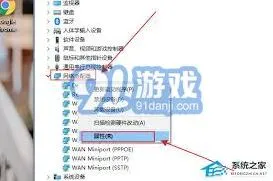
2. 在“计算机管理”窗口中,展开“设备管理器”。
3. 找到“网络适配器”,右键点击无线网卡设备,选择“更新驱动程序”。
4. 选择“自动搜索更新的驱动程序软件”,让系统自动下载并安装最新驱动。
检查服务状态
1. 按下“win + r”组合键,输入“services.msc”并回车,打开“服务”窗口。
2. 找到“wlan autoconfig”服务,确保其状态为“已启动”。若未启动,右键点击该服务,选择“启动”。
重置网络设置
1. 按下“win + i”组合键打开设置窗口,选择“网络和internet”。
2. 点击“状态”,在右侧找到“网络重置”。
3. 点击“立即重置”,系统会重置网络设置,此操作可能会使已保存的wi-fi密码等信息丢失,需重新输入。
检查bios设置
重启电脑,进入bios设置界面(一般开机时按del、f2等键)。在bios中找到“advanced”或类似选项,确保无线网卡相关设置未被禁用。若不确定如何操作,可参考电脑的用户手册。
通过以上步骤逐一排查,通常能解决win10无法找到无线设备的问题,让你顺利连接无线网络。