 闪电下载站
闪电下载站《笔记》笔记本电脑如何无线上网操作详解
《笔记》是一款生活服务软件,日常记个事足够用了。不过小编发现,很多人对笔记本无线上网还是一知半解,无线网络连接步骤虽然简单,但细节没注意就容易失败。今天小编就围绕无线网卡这个核心,把流程顺一遍。
首先,如果您的笔记本电脑内置了无线网卡,那么通过wi-fi连接无线网络将是最便捷的方式。以下是具体步骤:
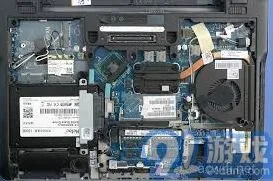
1. 确保无线网卡已启用:大多数笔记本电脑都配备有物理开关或功能键(如f2、f3等)来开启或关闭无线网络。请确保此开关已打开,或者通过功能键激活无线网卡。
2. 查找可用的无线网络:点击任务栏右下角的网络图标,系统会列出所有可用的wi-fi网络。
3. 选择并连接网络:从列表中选中您想要连接的网络,如果该网络设置了密码,请在弹出的窗口中输入正确的wi-fi密码。
4. 等待连接成功:输入密码后,点击“连接”按钮。如果密码正确且信号良好,您的电脑将很快连接到该wi-fi网络。
此外,如果您的电脑没有内置无线网卡,或者想要更稳定的网络连接,还可以考虑以下几种方式:
1. 使用usb无线网络适配器:您可以购买一个usb无线网络适配器,将其插入电脑的usb端口,并根据设备说明安装必要的驱动程序。安装完成后,按照上述wi-fi连接步骤进行连接即可。
2. 通过移动热点连接:如果您的手机或其他设备支持移动热点功能,可以开启该功能,然后在电脑上搜索并连接到这个刚创建的移动热点。这样,您的笔记本电脑就可以通过手机的移动网络上网了。
3. 使用无线上网卡:对于经常需要在外出时上网的用户,还可以考虑申请无线上网服务,并领取sim卡。将sim卡插入无线上网卡中,然后将无线上网卡安装到笔记本电脑上。接下来,安装无线上网卡驱动程序,并配置无线上网参数(如拨入号码、用户名和密码等)。配置完成后,即可通过无线上网卡上网。
在连接无线网络的过程中,可能会遇到一些常见问题,如无法找到wi-fi网络、连接后无法上网、wi-fi信号弱等。针对这些问题,您可以尝试以下解决方案:

– 无法找到wi-fi网络:检查无线网卡是否启用,确保路由器正常工作,尝试重启笔记本电脑和路由器。
– 连接后无法上网:检查网络设置,确保没有启用飞行模式,尝试重启网络适配器或重新配置网络参数。
– wi-fi信号弱:尝试靠近路由器,避免障碍物干扰,或考虑使用wi-fi信号增强器。
最后,为了保护个人隐私和信息安全,在连接无线网络时请务必注意以下几点:
– 确保连接到的是安全、可靠的wi-fi网络,避免连接未知的、不安全的网络。

– 在公共场合使用wi-fi时,尽量不要进行敏感信息的传输,如网银交易、登录重要账号等。
– 定期更新网络驱动程序和操作系统补丁,以提高网络安全防护能力。