闪电下载站
闪电下载站操作方法介绍:爱奇艺体育怎么关闭自动续费
《支付宝》是一款生活服务软件,它像个大管家,管着我们的钱和各种服务订阅。管家有时候太‘贴心’,会自动续费某些服务,比如爱奇艺体育会员。所以,如何取消自动续费就成了小编今天要讨论的核心主题。操作步骤已经整理好了,虽然要点的按钮不多,但位置找对很重要。
答:
方法一:
1、登陆自己的爱奇艺账号,然后点击右上角的VIP账户
2、进入会员后点击“连续包月用户”(和自动续费的功能是一样的)
3、然后会在右侧提示“关闭自动续费”,我们点击
4、进入到VIP套餐页面,点击我要取消就行了
5、点击“仍要取消”
6、取消成功
方法二:
1、登陆自己的爱奇艺账号,右上角点击“开通VIP会员”
2、不管你是开通什么样的套餐,在下方它会默认勾选自动付费,就是连续包月的业务,因为我们绑定了支付宝,所以一到月底会自动扣钱,所以这里我们要去掉勾选
3、在上面点击不开通就可以了,否则会自动扣钱的。不想开通连续包月业务的朋友只要去掉勾选就行了。
支付宝爱奇艺会员续费关闭操作详解
在日常使用中,有时候我们可能会不小心开通了爱奇艺自动续费服务,而之后想要关闭它。下面就详细介绍一下在支付宝中关闭爱奇艺自动续费的具体步骤。
首先,打开支付宝应用程序。进入支付宝界面后,点击右下角的“我的”选项。

然后,在“我的”页面中,找到并点击“设置”按钮。进入设置页面后,选择“支付设置”选项。
进入详情页面后,你会看到服务名称、已签约的状态等信息。在页面下方,有一个“关闭服务”按钮,点击它。
此时,系统会弹出确认关闭的提示框,告知你关闭后将不再自动续费相关服务。确认无误后,点击“确认关闭”按钮。
这样,你就成功关闭了支付宝上的爱奇艺自动续费服务。
另外,为了避免以后再次出现类似误开通自动续费的情况,你还可以在支付宝的支付设置中,对自动续费功能进行一些设置优化。比如,可以将自动续费的提醒功能打开,这样当有服务即将自动续费时,支付宝会提前给你发送通知,让你有足够的时间去判断是否需要继续续费。
同时,在日常消费过程中,当看到有自动续费相关的提示时,一定要仔细阅读条款和说明,谨慎操作,避免不必要的费用支出。
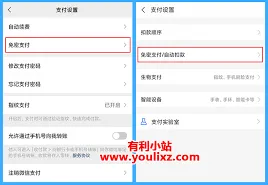
总之,通过以上在支付宝中关闭爱奇艺自动续费的步骤,以及一些后续的预防措施,能够帮助你更好地管理自己的消费,避免因自动续费带来的经济损失。