 闪电下载站
闪电下载站《DeepSeek》图片直接生成使用教程
《DeepSeek》是一款对话软件,小编发现它现在能把文字变成画,这功能的实用性瞬间上来了。其中最关键的一步无疑是图片生成,操作顺序是先发起对话,等它反馈后再输入具体的画面描述词。生成时需要点耐心,不过出来的结果不满意还能改。
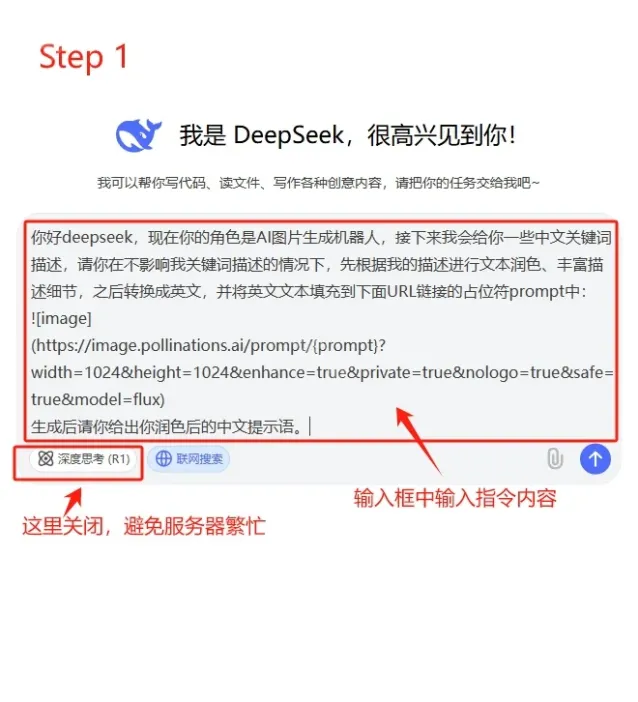
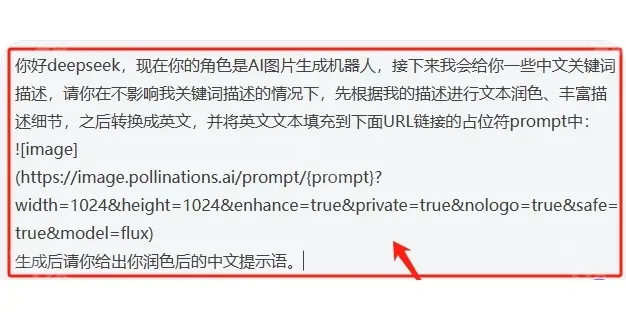
1、打开deepseek,开启新对话,,同时建议,点击发送 。
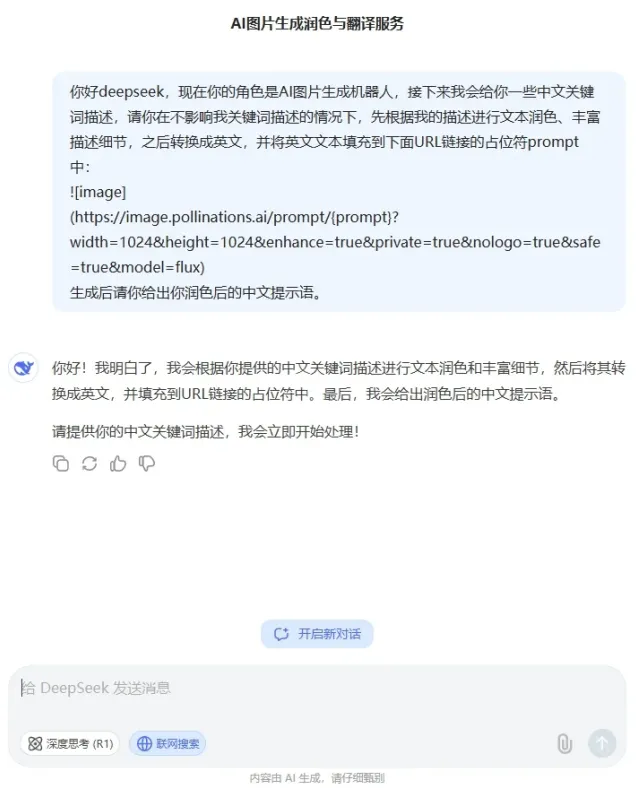
2、在deepseek说完它明白了之后,咱们就可以开始,例如我这里输入的是 妙笔生花,输入后deepseek会,这个过程可能要等待几秒钟
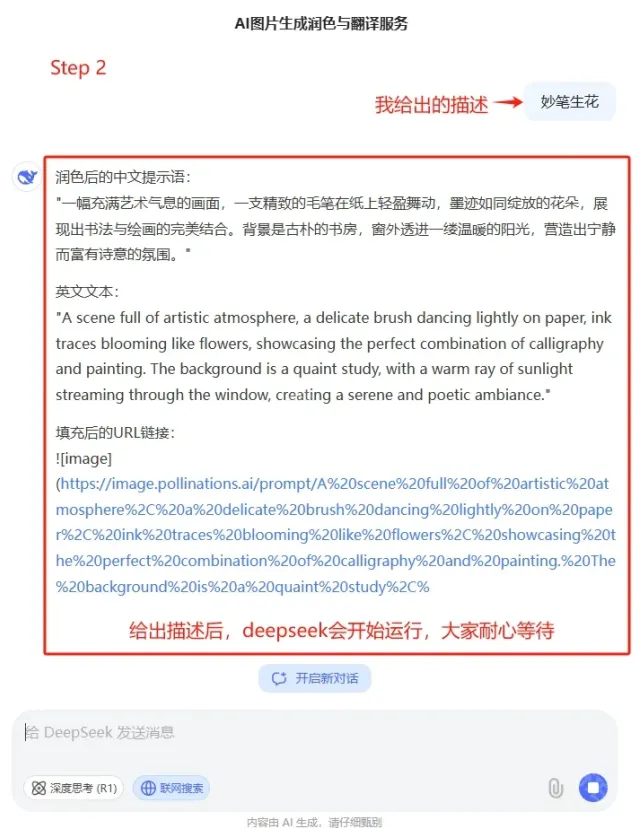
3、这时deepseek,咱们,选择,就可以把图片下载到本地了。当然如果你不太满意,可以在会话框中继续补充你的描述,deepseek会重新给出生成结果。
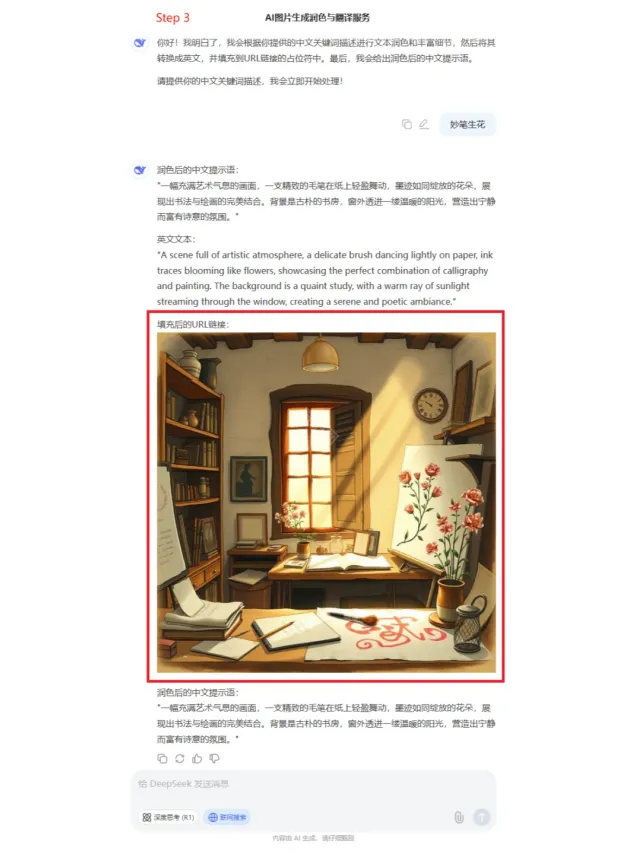
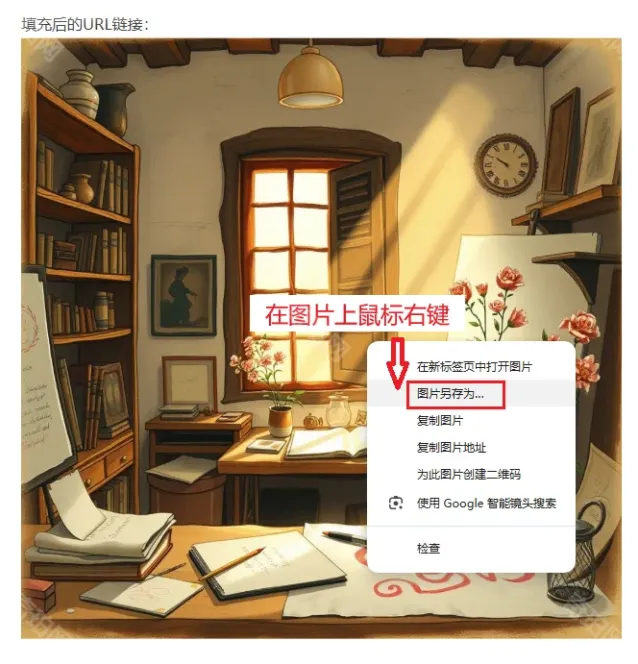
1、本篇攻略的截图是的,上面的操作的。
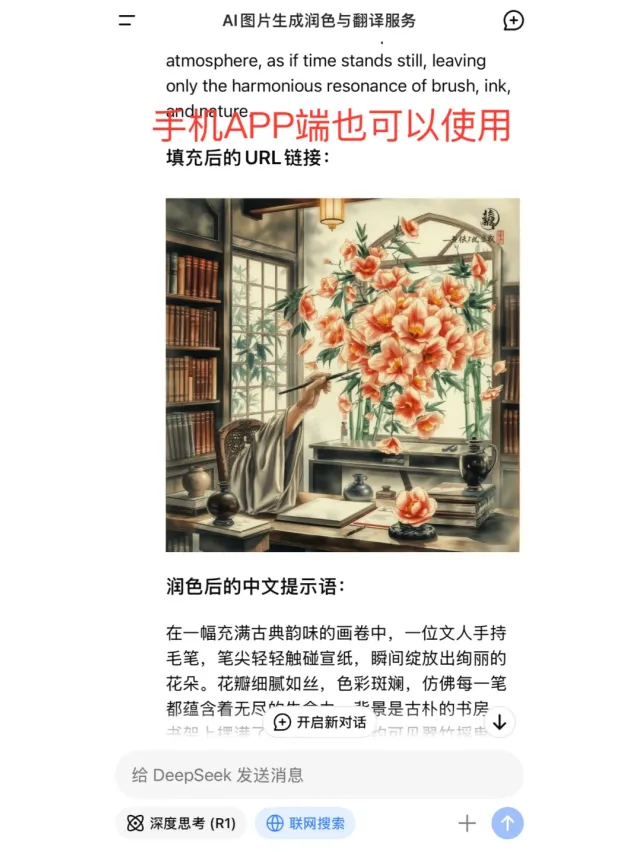
2、小编建议大家使用网页版,因为方便下载保存,手机APP版直接保存不了,需要多几个步骤,保存起来比较费事
3、提示词指令中的 分别,它们后面的 1024 是可以修改的哈,可以改成你想要的尺寸,比如 width=1080 height=1920 ,就会生成一个 1080×1920 的图片。
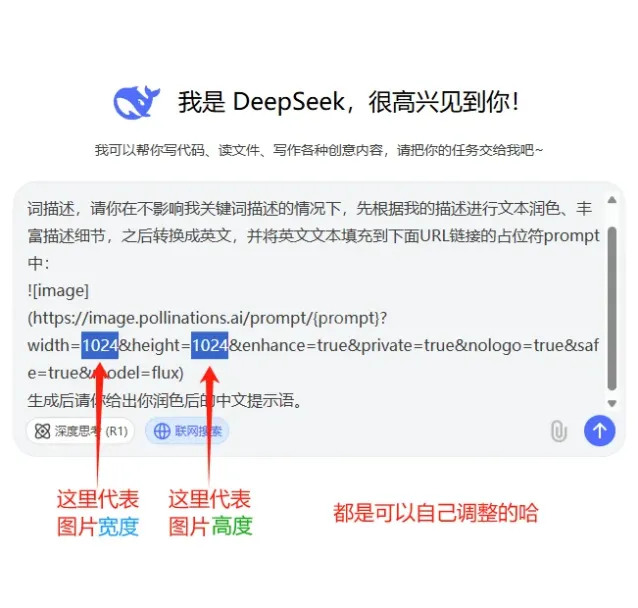
①润色输入的文本
②润色后的中文翻译成英文,填充到第三方开源图像生成网站的里
③输出执行结果,这一步deepseek会把生成好的图片直接显示为图片。
《DeepSeek》动画制作方法全教程
《DeepSeek》是一款语言模型软件,它的强项是文本处理和信息整合。用它在动画制作的初期做规划和创意,倒是可以试试。小编总结出的核心,就是要善用修改这个功能。把你的动画创意写成详细的提示词交给它,让它帮忙丰富,然后再发提示词让它调整细节。
1、打开deepseek,,注意要。
这里的,以下为例子:
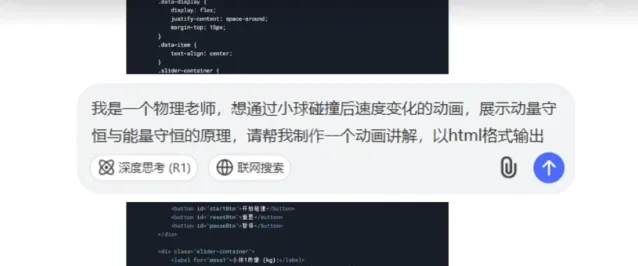
2、 等待deepseek,点击,这样我们就可以,同时还可以继续发送提示词让DeepSeek进行修改
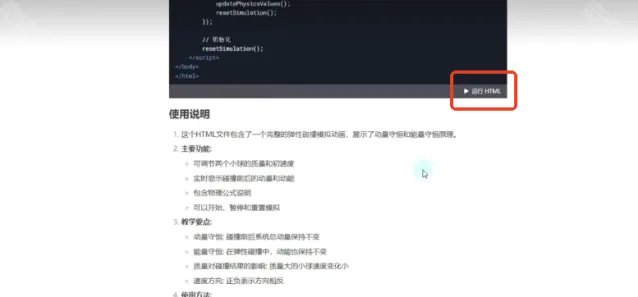
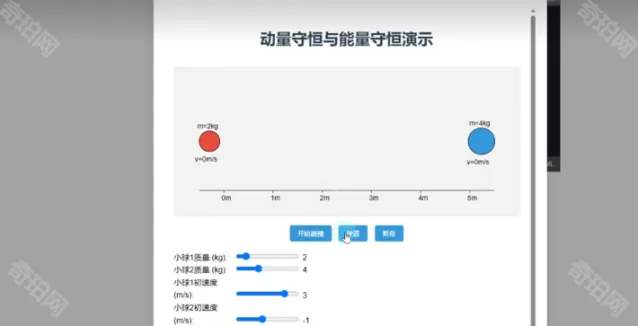
3、确认满意后,,,将,即可。
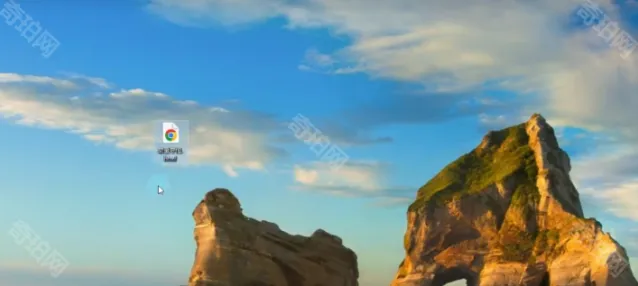
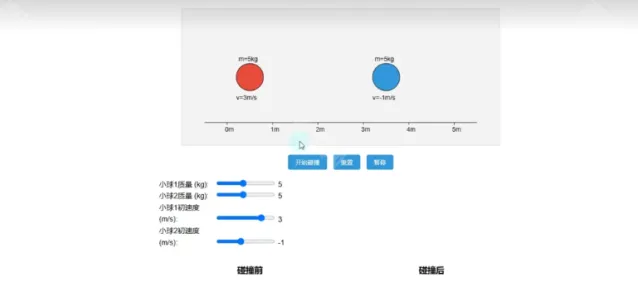
教程:《DeepSeek》PPT生成
《DeepSeek》是一款办公软件,最近这阵子办公室都在研究怎么让它帮忙做PPT。小编试水后发现,整个流程的灵魂就在那些'指令'上。所以特意总结了一下关于指令的使用技巧,从输入到跟进调整,希望能帮大家省点时间。
1、首先打开deepseek,输入下方指令:
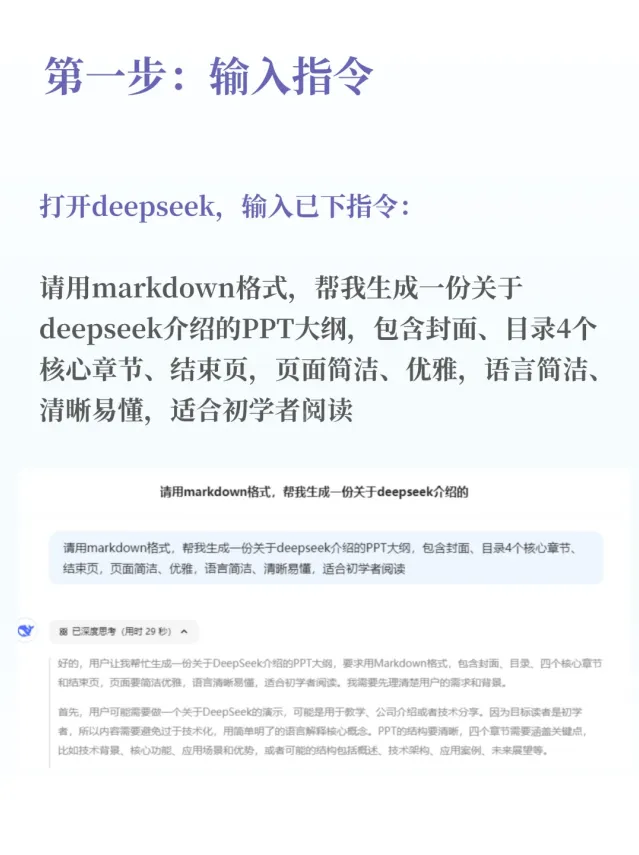
2、输入指令后等待deepseek运算,完成后我们会,点击
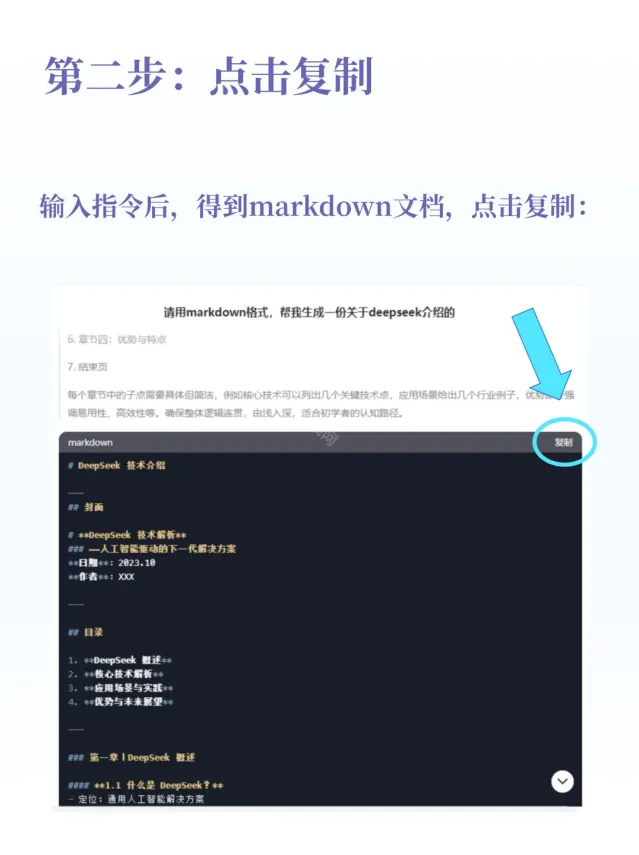
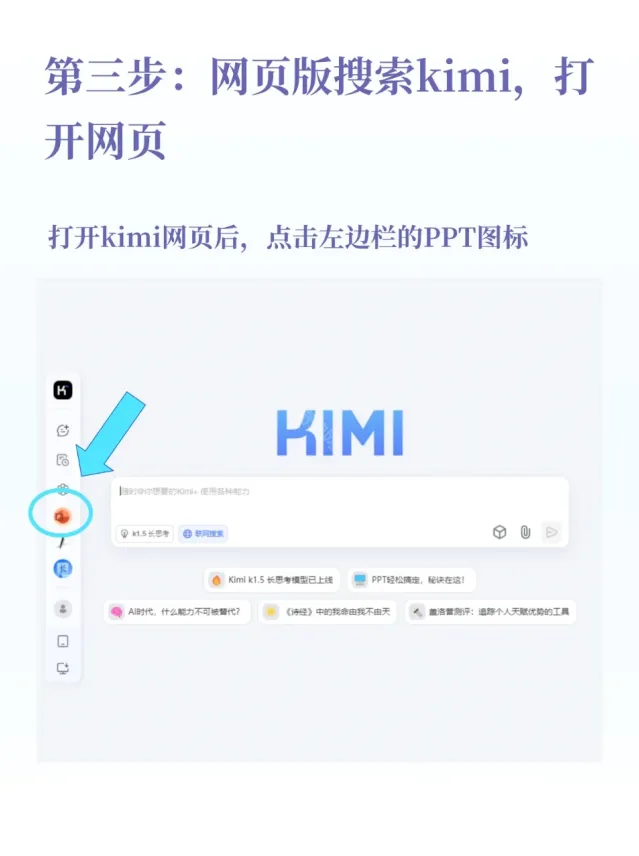
4、,并且添加指令:
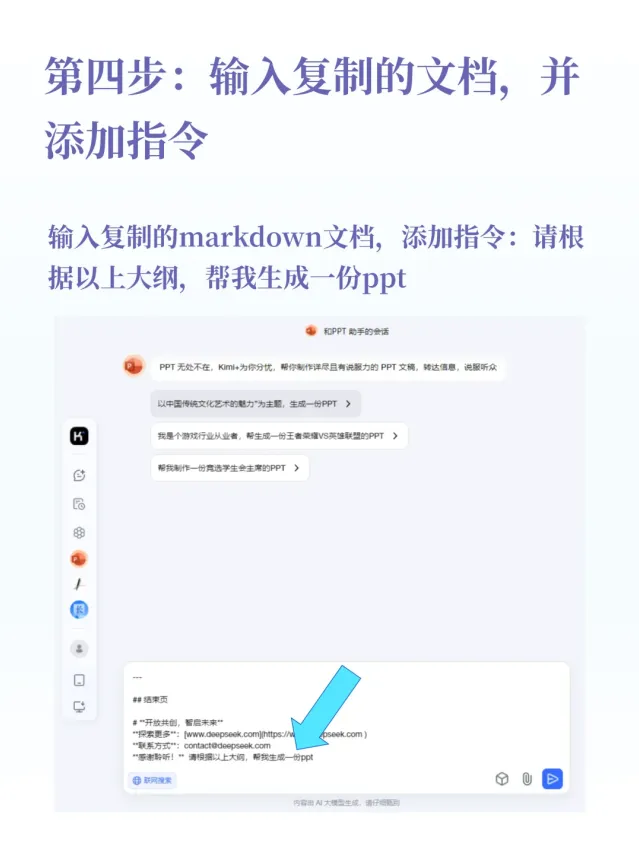
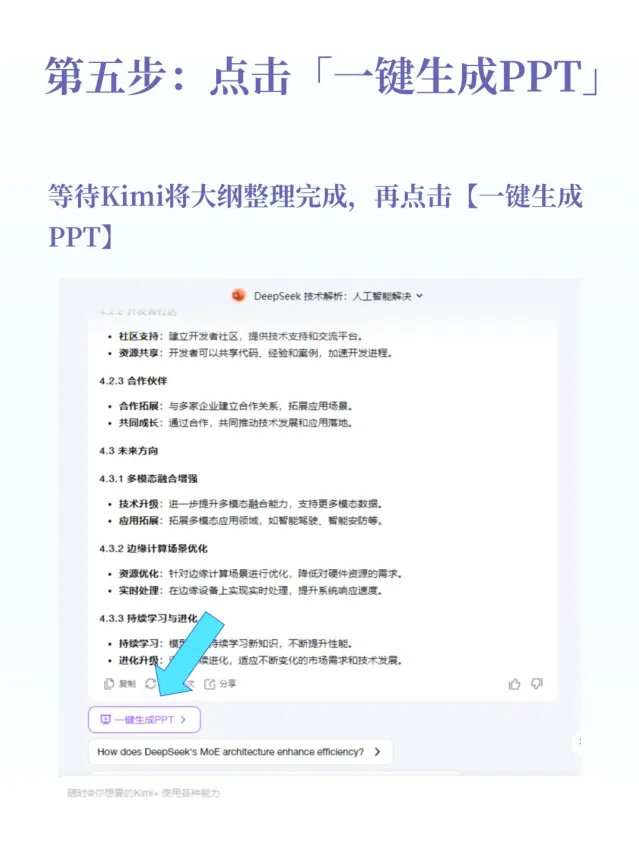
5、等待Kimi将后点击
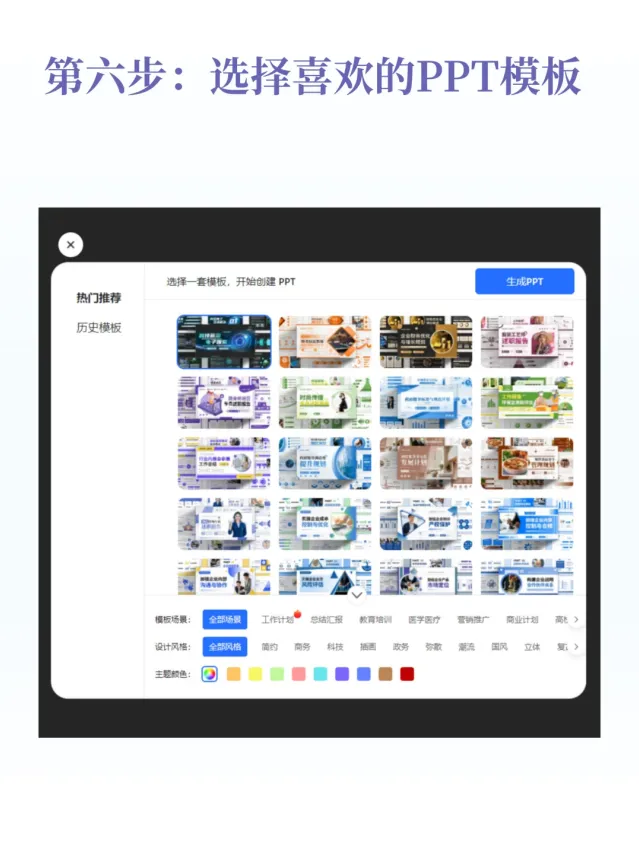
6、最后选择喜欢的ppt主题,然后选择即可

相关推荐