 闪电下载站
闪电下载站《笔记》进入BIOS怎么开机使用教程
《笔记》是一款办公软件,储存技术小贴士是它的本职工作。小编发现,很多电脑小白一听到BIOS就犯怵,觉得那是高手才能碰的东西。其实不然,进BIOS本身没什么技术含量,纯粹是个‘对暗号’的活儿——在正确的时间按下正确的键。暗号是啥?通常就是DEL、F1、F2、F10、F12、ESC这几个之一。今天小编就来当个翻译,告诉你不同电脑的‘暗号’。
当我们需要调整计算机的启动设置、查看硬件配置信息或者解决启动问题时,进入bios(基本输入输出系统)是不可避免的步骤。bios作为计算机启动和运行的关键部分,通过一系列复杂的步骤和检查,确保了电脑从按下电源键到加载操作系统的顺利过渡。那么,如何正确进入bios并开机呢?
首先,我们需要了解不同品牌和型号的电脑进入bios的方法可能有所不同。这主要取决于电脑使用的主板以及电脑品牌。常见的进入bios的方法包括在开机时快速按下键盘上的特定键,如del、f2、f10、f12或esc等。一些品牌如ibm、东芝、thinkpad的部分型号以及toshiba等,通常需要在开机时按住f1键进入bios。而惠普、索尼、戴尔、acer、明基以及thinkpad 315ed等品牌的笔记本电脑,则通常使用f2键进入bios。此外,还有一些电脑可能需要使用f10键、esc键或ctrl+esc+alt组合键才能进入bios。
以常见的按下del键进入bios为例,具体操作步骤如下:首先,打开电脑电源开关,等待计算机进行开机自检(post)。在这一过程中,计算机会检查主要硬件组件如cpu、内存、显卡等是否连接正常且工作无误。如果一切正常,自检通过后,屏幕可能会出现一个提示信息,告知用户按下特定键进入bios设置。此时,需要迅速按下键盘上的del键。如果时机把握得当,屏幕将会显示bios的设置界面。需要注意的是,有些电脑可能要求用户在启动电源的同时就不断地按del键,以确保能够及时进入bios。
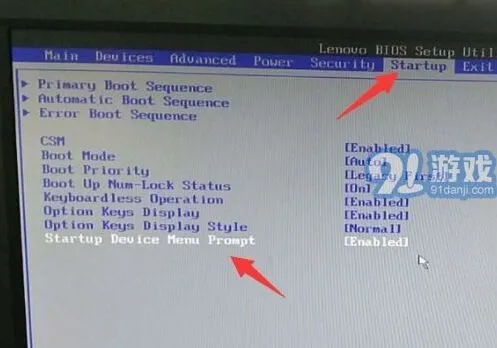
在bios设置界面中,用户可以进行多种设置,包括启动顺序、系统时间、硬件配置等。这些设置决定了电脑如何进一步启动和操作。其中,启动顺序的设置尤为重要。如果计算机无法启动,可能是因为错误的启动顺序导致的。因此,在bios中,我们需要导航至“boot”或“启动”选项,并确保设置的启动顺序是首先尝试从包含操作系统的磁盘或分区启动。如果电脑上有多个硬盘或操作系统,需要选择正确的启动设备。此外,还需要在bios的“advanced”或类似的部分,确保所有关键硬件如cpu、ram和gpu都被正确识别并启用。
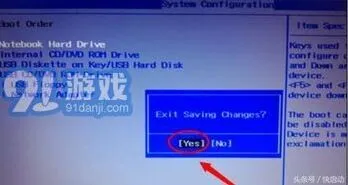
完成所有必要的设置后,通常需要按f10键来保存并退出bios,或选择相应的“保存并退出”选项。在退出前,建议再次检查所有设置,确保没有误更改其他项。然后,重启电脑。如果bios设置正确,系统应该能正常启动。如果仍有问题,可能需要进一步的硬件或软件诊断。
总之,进入bios并正确设置是确保电脑正常启动和运行的关键步骤。不同品牌和型号的电脑进入bios的方法可能有所不同,因此需要根据具体情况进行判断和操作。在更改任何设置前,建议备份当前的配置,并仔细阅读主板或电脑的用户手册。通过正确进入bios并进行必要的设置,我们可以确保计算机的稳定和高效运行。