 闪电下载站
闪电下载站《粉笔》:观看网课及我的课程使用技巧
《粉笔》是一款教育软件,小编体验下来,感觉它像个线上大教室。既然是教室,那找座位的步骤就是课程查看了。今天小编要细说的就是这个核心主题,把学员怎么选座听课,老师怎么查看教室上座率,都给安排得清清楚楚。
粉笔教师作为一款专为教育工作者及学生设计的在线教育平台,不仅汇聚了丰富的教学资源,还通过其便捷高效的app,让随时随地学习成为可能。对于如何在粉笔教师app上观看网课,以及粉笔老师如何管理并查看自己的课程,以下步骤将为您详细解答。
首先,作为学习者,想要观看粉笔教师app上的网课,您需要完成以下几个简单步骤:
1. 下载与注册:在手机应用商店搜索“粉笔教师”,下载安装后打开app。首次使用时,根据提示完成账号注册,填写必要信息,确保能够顺利登录。
2. 登录账号:使用注册时设置的账号和密码登录app,进入主界面。
3. 浏览课程:在app首页或课程分类中,您可以根据学科、年级、课程类型等筛选条件,浏览并选择感兴趣的课程。粉笔教师app提供了详尽的课程介绍、讲师信息及学员评价,帮助您快速定位到合适的课程。
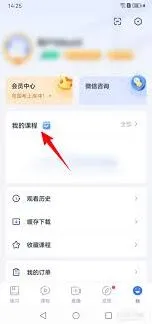
4. 加入课程:选定课程后,点击“加入课程”或“购买课程”(对于付费课程),按照提示完成支付流程(如有必要)。支付成功后,课程将自动添加到您的“我的课程”列表中。
5. 观看网课:进入“我的课程”页面,找到已加入的课程,点击即可开始观看。粉笔教师app支持高清流畅的视频播放,同时提供课程讲义下载、倍速播放、进度跟踪等功能,以满足不同学习习惯的需求。
而对于粉笔老师,即课程提供者,如何查看和管理自己的课程,操作同样简便:
1. 教师端登录:粉笔教师平台为教师设有专门的登录入口或app端(部分平台可能需通过网页端操作),使用教师账号登录。
2. 课程管理:登录后,进入个人中心或课程管理后台,这里可以看到所有已发布的课程列表。教师可以查看每门课程的报名人数、学习进度、学员反馈等数据,以便及时调整教学策略。
3. 上传与编辑内容:在课程内容管理区域,教师可以上传新的教学视频、ppt、讲义等资料,或对现有课程内容进行编辑更新,确保教学内容的时效性和准确性。
4. 互动与答疑:粉笔教师app提供了课程评论区、问答板块等功能,教师可以在此与学员互动,回答学员疑问,增强教学效果和学员满意度。
5. 数据分析:平台还会为教师提供详细的数据分析报告,包括课程完成率、学员满意度、学习成效等多维度数据,帮助教师评估教学效果,持续优化课程设计。
粉笔会员课程学习操作指南
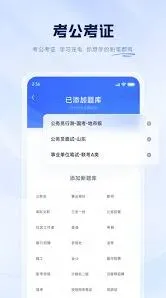
在课程列表中,你能看到丰富多样的课程分类,比如公务员考试、职业资格考试、语言学习等。根据自己的需求点击相应分类,就能找到对应的课程。
找到想观看的课程后,点击课程封面或名称,即可进入课程详情页。详情页会展示课程的介绍、讲师信息、课程大纲等内容。在页面下方,有“加入学习”或“开始学习”的按钮,点击它就能正式开启课程学习之旅。
观看课程过程中,你可以根据自己的节奏灵活操作。视频播放界面提供了常见的播放控制按钮,如暂停、播放、快进、后退等,方便你随时调整观看进度。如果遇到重点内容,还能点击屏幕进行标记,方便后续复习回顾。
同时,粉笔会员还享有一些特殊功能。例如,可在课程中随时提问,与讲师和其他学员互动交流,及时解决学习中遇到的疑惑。还能下载课程视频,以便在没有网络的情况下离线学习。
另外,若你想查看已学课程或学习记录,可在app的个人中心中找到“我的课程”选项,这里会清晰列出你已观看的课程以及学习进度,方便你随时掌握自己的学习情况,合理安排后续学习计划。
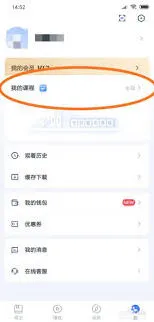
总之,成为粉笔会员后,通过简单的几步操作,就能顺畅地观看各类优质课程,助力你在学习之路上不断进步,实现自己的目标。