闪电下载站
闪电下载站剪映添加字幕滚动使用教程
《剪映》是一款视频剪辑软件,平时分享生活或者做点小创作,字幕是少不了的东西。但字幕不是打上去就完事了,让它动起来会更生动。小编今天要掰扯的就是怎么弄出字幕滚动的效果,整个流程走下来,其实也就几个关键点。感到兴趣的网友和小编一同来下文看看吧。

首先,在手机应用商店下载安装剪映应用程序,并打开它。然后,点击“开始创作”按钮,从相册中选择一个视频文件,或者直接录制一段视频作为素材。接下来,进入视频编辑界面后,找到并点击屏幕下方的“文本”选项,这将允许你向视频中添加文字内容。
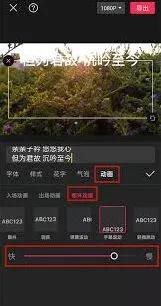
在文本编辑界面,你可以输入想要展示的文字内容,还可以选择字体、颜色以及大小等属性。当输入完字幕后,点击屏幕右上角的“完成”按钮,返回到视频编辑主界面。此时,你会看到刚才添加的字幕出现在视频的时间轴上。接着,点击该字幕条目,然后在弹出的菜单中选择“动画”选项。在这里,你可以选择不同的字幕动画效果,包括滚动效果。
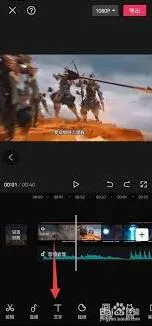
为了实现字幕的滚动效果,你需要选择“滚动”动画类型。点击后,会有一个设置框出现,让你调整字幕滚动的方向(如向上或向下)、速度等参数。根据需要调整这些参数,直到获得满意的滚动效果为止。完成设置后,再次点击屏幕右上角的“完成”按钮,保存你的修改。
最后,预览整个视频,确保字幕滚动效果符合预期。如果一切满意,那么就可以导出最终版本的视频了。只需点击屏幕右下角的“导出”按钮,按照提示进行操作即可。
《剪映》添加字幕方法技巧
在剪映专业版中添加字幕,能够让视频内容更加清晰易懂,增强观众的观看体验。以下是详细的添加字幕步骤:
导入视频素材
打开剪映专业版软件,点击“开始创作”按钮,选择需要添加字幕的视频素材,然后点击“添加到项目”。
找到添加字幕的位置
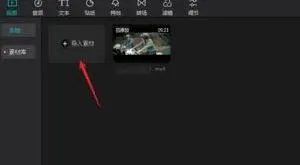
将时间轴定位到需要添加字幕的时间点,在视频轨道上方的菜单栏中,找到“文本”选项。
添加字幕
点击“文本”选项后,会出现多种添加字幕的方式,比如“识别字幕”和“手动输入”。
- 识别字幕:
- 如果视频中有清晰的人声,可选择“识别字幕”。剪映专业版具备智能语音识别功能,能快速将视频中的语音转化为文字。
- 点击“识别字幕”后,软件会自动分析视频音频,生成字幕。识别完成后,可对识别出的字幕进行校对和修改,确保字幕准确无误。
- 手动输入:
- 若视频音频不清晰或需要添加特定的文字内容,可选择“手动输入”。
- 点击“新建文本”,在视频画面中会出现一个文本框,在文本框内输入需要的字幕内容。输入完成后,可对字幕的字体、颜色、大小、位置等进行调整,使其与视频画面风格相匹配。
调整字幕样式
选中添加的字幕,在右侧的属性栏中,可以对字幕的样式进行丰富设置。
- 字体:可选择各种不同的字体,以满足不同的视频风格需求。
- 颜色:为字幕选择合适的颜色,使其在背景上清晰可见。
- 大小:根据视频画面的布局和需求,调整字幕的大小。
- 位置:精确设置字幕在视频画面中的显示位置,如居上、居中、居下等。
- 动画效果:还能为字幕添加动画效果,如淡入淡出、出现、消失等,让字幕的显示更加生动。
设置字幕时长
在时间轴上,拖动字幕两端的控制点,可以调整字幕的显示时长,使其与视频中的语音时长相匹配。
通过以上步骤,就能轻松在剪映专业版中为视频添加字幕啦。添加后的字幕能让视频内容更加丰富和专业,提升视频的整体质量。
剪映同一画面显示两视频方法
首先,确保你的手机上已经安装了剪映app。如果还没有安装,可以前往应用商店(如app store或google play)搜索“剪映”,然后下载并安装。
打开剪映app后,点击屏幕底部的“新建项目”按钮,进入视频编辑界面。在这个界面上,你可以选择要拼接的视频素材。点击页面底部的“导入”按钮,从手机相册中选择你想要拼接的两个视频素材。
接下来,将两个视频素材依次拖拽到剪辑时间线上。默认情况下,这两个视频将会依次播放。但我们的目标是将它们合并显示在同一个画面上,这就需要使用剪映的画中画功能。
选中时间线上的一个视频片段,然后点击屏幕下方的“画中画”按钮。在弹出的选项中选择“新增画中画”。此时,你可以再次从手机相册中选择另一个视频,这个视频将会以画中画的形式叠加在原先的视频上。
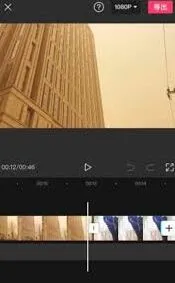
你可以通过拖动画中画视频的位置和调整其大小来改变它在画面中的布局。同时,你也可以通过点击画中画视频片段,然后使用剪映提供的剪辑工具进行裁剪、分割和删除等操作,以使其更加符合你的需求。
为了使两个视频在合并时更加自然流畅,你还可以为它们添加转场效果。点击两个视频片段之间的“加号”图标,选择喜欢的转场效果,如淡入淡出、推拉等。这些转场效果可以使两个视频在切换时更加平滑,增强视频的观赏性。
此外,剪映还提供了丰富的滤镜和特效,你可以为视频增加视觉效果。在编辑界面下方,点击“滤镜”按钮,选择适合你视频风格的滤镜,并调整滤镜的强度。同时,你也可以点击“特效”按钮,添加动态特效,使视频更加生动有趣。
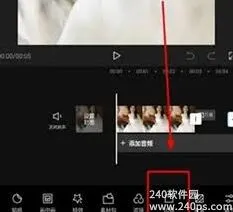
如果你希望为视频添加背景音乐或音效,可以点击底部的“音频”按钮,选择“音乐”或“音效”选项,从剪映自带的音频库中挑选合适的音乐和音效,并将它们添加到时间线上。你可以调整音频的音量、剪辑音频片段以及设置淡入淡出效果,使音频与视频更加协调。