闪电下载站
闪电下载站《微信》CallKit限制突破技巧分享
《微信》是一款社交软件,可它的CallKit功能却有点不按常理出牌,时灵时不灵的。小编发现,这背后其实是一系列条件在卡着。想畅享它带来的便利,首先得明白这些条件是什么。接下来,咱们就针对这些限制条件,给出一些实用的破解方法和尝试方向。感兴趣的朋友和小编深入了解一下吧。
微信callkit功能为ios用户提供了更为系统化的通话体验,使得微信通话可以直接通过系统电话接听,极大地提升了通话的便捷性。然而,许多用户在尝试使用这一功能时,却遭遇了种种限制。本文将详细介绍如何解决微信callkit的限制问题,帮助用户畅享这一便捷功能。
首先,了解微信callkit的限制来源至关重要。部分用户反映,他们的设备在尝试使用callkit功能时,无法找到相关选项。这可能是由于微信版本较低、iphone系统版本不符合要求,或者是该功能在某些地区暂未开放所致。针对这些问题,用户可以采取以下措施:
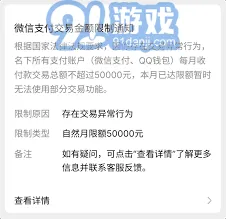
1. 确保设备和应用更新到最新版本。微信callkit功能需要较新的微信和ios系统版本支持。因此,用户应定期检查并更新自己的微信和ios系统,以确保能够使用最新的功能。
2. 尝试切换语言设置。有用户反馈,通过切换手机的语言设置,有时可以意外地解锁callkit功能。虽然这一方法并非普遍有效,但值得一试。
3. 联系微信客服寻求帮助。如果用户在尝试上述方法后仍然无法开启callkit功能,可以联系微信客服进行咨询。微信客服团队将为用户提供专业的解答和帮助。
此外,对于已经成功开启callkit功能的用户,他们可能会遇到麦克风无法正常使用的问题。这通常是由于权限设置不当所致。针对这一问题,用户可以尝试以下方法:
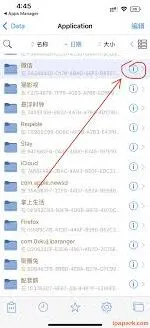
1. 修改应用权限。对于使用torllstore巨魔商店等第三方工具安装微信的用户,他们可能需要通过修改应用权限来解决麦克风问题。具体来说,用户可以在torllstore巨魔商店中找到安装好的微信,并通过底部提示框选择“switch to ‘user’ registration”,将权限切换为用户模式。每次设备重启后,用户都需要重新进行这一操作,以确保麦克风功能的正常使用。
值得注意的是,虽然微信callkit功能为用户提供了更为便捷的通话体验,但它也可能带来一定的隐私风险。由于通话记录可能会被同步到系统的通话记录中,用户的通话信息可能会暴露给其他人。因此,在开启该功能时,用户需要权衡自己的需求和隐私风险,并采取必要的保护措施。
《微信》退费方法终极指南
在使用温州交运app的过程中,有时可能会遇到需要退费的情况。以下为您详细介绍温州交运app的退费流程。
首先,打开温州交运app,登录自己的账号。进入主界面后,查找与订单相关的选项。一般来说,可以在“我的订单”或类似功能板块中找到您需要退费的订单。

点击“申请退费”按钮后,系统通常会弹出一个退费原因填写框。您需要清晰、准确地填写申请退费的原因,例如行程变更、服务未达预期等合理理由。填写完毕后,检查一遍内容,确保信息无误,然后提交申请。
提交申请后,您可以在app内的相关页面查看退费申请的进度。一般会显示“待审核”状态,这表示温州交运的工作人员正在对您的申请进行审核。审核时间可能因具体情况而异,您耐心等待即可。
若审核通过,退费会按照温州交运app设定的方式进行返还。可能会直接退回到您支付时使用的账户,如银行卡、支付宝或微信钱包等。您可以关注相应账户的资金变动情况,查看退费是否已到账。

如果在申请退费过程中遇到问题,比如找不到相关按钮、填写信息有误等,不要着急。您可以在app内查找在线客服功能,向客服人员详细描述您遇到的问题,寻求他们的帮助和指导。客服人员会根据您的情况,为您提供准确的解决方案,确保您的退费申请能够顺利处理。

总之,通过以上步骤,您可以较为顺利地在温州交运app上完成退费操作。在使用app过程中,如有任何疑问,随时与客服沟通,保障自身权益。
微信泡泡玛特生日徽章领取方法分享
在泡泡玛特的世界里,生日徽章可是一份超特别的惊喜!那么,泡泡玛特生日徽章怎么领呢?下面就为你详细介绍。
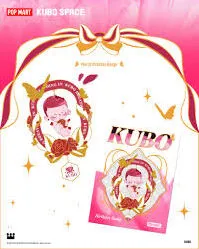
首先,要确保你是泡泡玛特会员哦。可以通过泡泡玛特官方 app 或者微信小程序注册成为会员。注册成功后,完善个人信息,其中生日信息一定要准确无误,这可是领取生日徽章的关键。
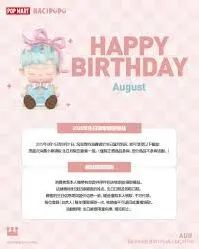
当你生日当天到来时,打开泡泡玛特 app 或者微信小程序。进入 app 后,在首页一般能看到明显的生日徽章领取提示入口;若使用微信小程序,进入后仔细找找,通常也能在比较显眼的位置发现领取指引。
点击领取入口后,系统会自动验证你的生日信息。如果信息匹配,就可以成功领取生日徽章啦!徽章会直接显示在你的会员账户中,你可以随时查看。
值得注意的是,生日徽章领取可能会有一些时间限制。比如,有的活动规定在生日当天 24 小时内领取有效,所以记得及时关注,不要错过这个专属福利。
另外,不同地区的泡泡玛特门店可能还会有额外的生日福利活动。你可以提前咨询当地门店,说不定到店还能领取一份特别的生日小礼物,或者享受一些专属折扣呢。
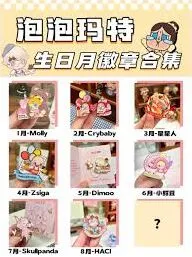
泡泡玛特生日徽章不仅是一个小小的纪念,更是你与泡泡玛特之间独特的情感纽带。它代表着你在这个特别的日子里,与泡泡玛特共同庆祝。快来按照攻略领取属于你的生日徽章吧,让这份惊喜为你的生日增添更多欢乐!无论是自己收藏,还是分享给小伙伴,都超有意义哦!所以,别犹豫啦,在生日当天开启领取泡泡玛特生日徽章的奇妙之旅吧!