闪电下载站
闪电下载站《微信读书》:导入本地电子书教程
《微信》是一款社交软件,旗下的微信读书已经发展成一套独立的阅读体系。小编观察到一个现象,许多深度用户更倾向于把自己的藏书库搬进去,这就要用到本地文件导入。虽然界面提示很直接,但具体执行时,比如txt格式的导入可能就要多拐一个弯,这些都是细节。
准备工作
首先,确保你的本地电子书格式是微信读书支持的。目前微信读书支持的格式有 epub、mobi、txt 等。你需要将本地电子书整理好,存放在手机或电脑上易于找到的位置。
手机端导入
epub、mobi 格式
1. 打开微信读书应用。
2. 在书架页面点击右上角的“+”号,选择“导入书籍”。
3. 手机会自动扫描本地存储中符合 epub、mobi 格式的电子书,找到你想要导入的书籍并选中,点击“导入”即可。
txt 格式
1. 同样在书架页面点击右上角“+”号,选择“导入书籍”。
2. 若没有直接扫描到 txt 格式的书籍,点击“从其他应用导入”。
3. 在弹出的应用列表中选择能打开 txt 文件的应用(如系统自带的文件管理器),找到相应的 txt 电子书进行导入。
电脑端导入
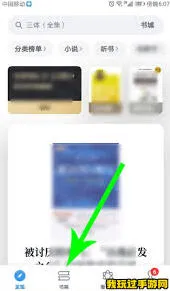
1. 登录微信读书网页版(https://weread.qq.com/)。
2. 点击页面左上角的个人头像,选择“我的书架”。
3. 在书架页面点击“导入书籍”按钮。
4. 选择电脑上存储的 epub、mobi 或 txt 格式的电子书文件,上传完成后即可成功导入。
通过以上方法,就能轻松地将本地电子书导入微信读书,在一个平台上畅享多种书籍资源,开启便捷的阅读之旅。快来试试吧,让你的阅读更加丰富多样。
微信聊天记录迁移攻略详解
在更换手机时,将华为手机中的重要数据导入到小米手机是许多用户关心的问题。下面将详细介绍几种常见的数据导入方法。
一、使用手机克隆功能
1. 华为手机操作:打开华为手机的“设置”,点击“系统”,选择“手机克隆”。点击“这是旧手机”,生成二维码。
2. 小米手机操作:打开小米手机,同样进入“设置”,点击“更多连接”,选择“手机克隆”。点击“这是新手机”,扫描华为手机生成的二维码。按照提示选择要迁移的数据,如联系人、短信、照片等,等待迁移完成。
二、通过云服务
1. 华为云服务:在华为手机上,打开“设置”,点击“华为账号”,选择“云空间”。开启需要备份的数据开关,如联系人、日历、备忘录等。然后在小米手机上,登录华为账号,进入云空间下载相应的数据。
2. 小米云服务:如果华为手机的数据已备份到其他云服务,如 google 云等,可以先在华为手机上下载对应云服务的应用,将数据备份到该云。再在小米手机上登录相应云服务账号,下载数据到本地。
三、借助第三方软件
1. qq同步助手:在华为手机和小米手机上都下载安装 qq 同步助手。打开华为手机上的 qq 同步助手,登录账号,点击“立即同步”,将数据上传到云端。然后在小米手机上登录同一账号,点击“同步”,下载数据。
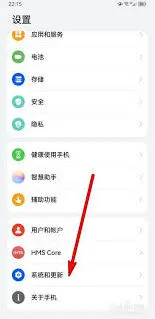
2. 微信:微信的数据可在华为手机上依次点击“我”-“设置”-“聊天”-“聊天记录备份与迁移”,选择“迁移聊天记录到另一台设备”。在小米手机上打开微信,扫描华为手机上的二维码,选择要迁移的聊天记录即可。
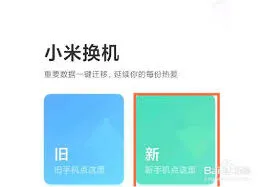
通过以上几种方法,就能较为方便地将华为手机的数据导入到小米手机中,让你快速适应新手机,无缝过渡数据使用。
微信读书本地文件导入实用教程
在微信读书中导入本地文件,能让你更便捷地阅读自己已有的书籍资源。以下是详细的导入步骤:
首先,确保你的本地文件格式是微信读书支持的。目前微信读书支持导入 epub、mobi、txt 等常见格式。
打开微信读书应用。进入到主界面后,点击界面下方的“书架”选项。
在书架页面的右上角,有一个“+”号按钮,点击它。
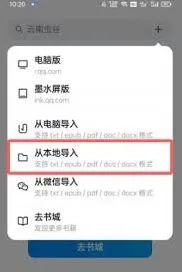
此时会弹出一个菜单,在菜单中选择“导入书籍”。
接下来,系统会提示你选择导入方式。你可以选择从手机的文件管理器中选取本地文件。点击该选项后,手机会跳转到文件管理界面。
在文件管理界面中,找到你存放本地书籍文件的位置。这可能因你平时存储文件的习惯而有所不同,比如可能在“我的文件”“内部存储”“sd 卡”等文件夹中。
找到对应的书籍文件后,点击选中它,然后点击界面下方的“导入”按钮。
微信读书就会开始导入该本地文件。导入过程可能需要一些时间,具体取决于文件的大小。
导入成功后,你就能在微信读书的书架中看到新导入的书籍了。你可以像阅读微信读书平台上的其他书籍一样,对其进行各种操作,比如设置阅读进度、添加书签、调整字体大小等。
通过导入本地文件,你可以将自己收集的各类书籍资源整合到微信读书中,利用其丰富的阅读功能来享受阅读的乐趣。同时,微信读书还能记录你的阅读数据,方便你随时查看自己的阅读轨迹和成就,为阅读增添更多的趣味性和动力。无论是经典名著还是自己喜爱的小众书籍,都能通过这种方式在微信读书中开启精彩的阅读之旅。