 闪电下载站
闪电下载站《Edge》翻译网页功能技巧分享
《Edge》是一款浏览器软件,它的翻译网页服务整合得比较自然。小编发现很多人喜欢装外部插件来做这事,其实Edge自带的已经够用了。这次就来聊聊怎么调出并使用这个功能,从基础设置到离线准备,流程整理得挺清晰。感到兴趣的朋友和小编一同了解吧!
在当今的数字化时代,网络浏览器成为了我们日常生活中不可或缺的一部分。microsoft edge作为一款现代且高效的浏览器,提供了许多便捷的功能来提升用户的上网体验。其中,“edge怎么翻译页面”这一功能尤为受到用户的欢迎。本文将详细介绍如何使用edge浏览器进行网页翻译,帮助用户轻松跨越语言障碍,享受无国界的互联网世界。
首先,要使用edge浏览器的网页翻译功能,你需要确保你的edge版本是最新的。这通常可以通过点击浏览器右上角的三个水平点(设置和更多),然后选择“关于 microsoft edge”来检查更新。保持浏览器最新不仅能让你获得最新的功能,还能保证更好的安全性和稳定性。
对于更精细的控制,你可以通过以下步骤自定义edge的翻译设置:首先,点击右上角的三个水平点进入设置界面;然后,选择“设置”下的“语言”选项;在这里,你可以添加或删除想要翻译的语言,以及调整翻译的默认行为。例如,你可以设置edge在遇到特定语言的网页时自动翻译,或者仅在需要时手动触发翻译。
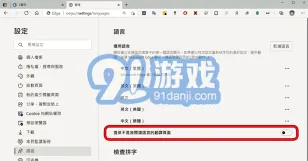
值得一提的是,edge还支持离线翻译功能。虽然大多数情况下,你可能需要连接到互联网才能使用翻译服务,但edge允许你在设备上下载语言包,以便在没有网络的情况下也能进行基本的翻译工作。这对于经常旅行的人来说尤其有用,因为即使在飞机上或偏远地区,你仍然可以阅读和理解重要的信息。
最后,为了进一步提高用户体验,edge还提供了一些额外的小技巧。比如,你可以通过右键点击任何文本并选择“翻译选中的文字”,来快速翻译页面上的特定部分,而不是整个页面。此外,如果你发现翻译结果不准确或有误,可以点击翻译后的文本下方的“翻译错误?”,向微软反馈问题,从而帮助改进翻译质量。
总之,microsoft edge的网页翻译功能是一个强大而实用的工具,可以帮助用户克服语言障碍,更轻松地探索全球范围内的信息。无论是学习新语言、商务交流还是简单的信息搜索,这项功能都能显著提升用户的上网体验。希望这篇文章能够帮助你更好地理解和利用edge浏览器的网页翻译功能,让互联网的世界变得更加开放和包容。
《Edge》如何提升打开速度全攻略
《Edge》是一款浏览器软件,它的启动速度也和Windows的启动项管理息息相关。小编发现,通过任务管理器禁用一些非必要的开机自启程序,不仅仅系统启动快了,连带Edge这类应用打开也麻利不少。这个操作其实很简单,不需要什么高深技术,看完就能上手。感到兴趣的网友和小编继续往下看吧!
确保你的网络连接稳定且速度快。优先选择高速wi-fi网络,避免使用不稳定的移动数据。若使用wi-fi,可尝试靠近无线路由器或重启路由器来增强信号。同时,在edge浏览器设置中,检查网络代理设置是否正确,若有错误配置可能影响打开速度,将其恢复为默认设置。

长时间使用edge浏览器会积累大量缓存和cookie数据,这可能会占用空间并拖慢打开速度。定期清理缓存和cookie很有必要。在edge浏览器中,点击右上角的三个点,选择“设置”,然后找到“隐私、搜索和服务”选项,在“清除浏览数据”中,选择要清除的时间段和数据类型,如缓存、cookie等,点击“清除”即可。
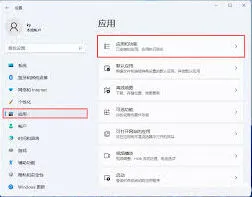
禁用不必要的扩展
安装过多浏览器扩展可能会导致edge浏览器打开变慢。有些扩展可能在后台运行,消耗系统资源。检查已安装的扩展,禁用那些你不常用或不必要的扩展。点击edge浏览器右上角的三个点,选择“扩展”,找到想要禁用的扩展,点击开关将其关闭。
优化启动项
edge浏览器启动时可能会加载一些不必要的程序或服务,影响打开速度。通过任务管理器优化启动项,按下“ctrl + shift + esc”组合键打开任务管理器,在“启动”选项卡中,禁用那些你不需要自动启动的程序。
更新浏览器
微软会不断优化edge浏览器性能,及时更新到最新版本很重要。新版本可能包含性能改进和漏洞修复,有助于提高浏览器打开速度。点击edge浏览器右上角的三个点,选择“帮助和反馈”,然后点击“关于microsoft edge”,若有可用更新,会自动下载并安装。
《Edge》彻底移除方法教程
《Edge》是一款浏览器软件,用久了难免会碰到想换掉它的情况,可能是为了尝试新玩意,也可能是精简系统。这时候,卸载就成了第一道坎。小编特意去研究了一圈,整理了几个不同段位的解决方法,核心思路一致,就是把它请出电脑,操作上有难有易。
通过控制面板卸载1、打开“控制面板”:可以通过在Windows搜索栏中输入“控制面板”来打开。
2、选择“程序和功能”:在控制面板中,找到并点击“程序和功能”。
3、找到Microsoft Edge浏览器:在程序列表中找到“Microsoft Edge”,右键单击它。
4、选择“卸载”:在弹出的菜单中选择“卸载”,然后按照提示完成卸载过程。
二、通过Microsoft Store应用商店卸载
1、打开Microsoft Store应用商店:可以通过开始菜单或Windows搜索栏打开。
2、选择“我的账户”:在应用商店的右上角找到并点击“我的账户”。
3、查看已购买的应用:在“已购买”选项下找到Microsoft Edge浏览器。
4、选择“卸载”:右键单击Microsoft Edge,然后选择“卸载”,按照提示完成卸载过程。
使用管理员权限的命令提示符卸载1、以管理员权限打开命令提示符:在Windows搜索栏中输入“cmd”,右键单击“命令提示符”,选择“以管理员身份运行”。
2、进入Edge安装目录:在命令提示符中输入以下命令(请根据实际Edge版本号替换8*):
```shell
cd %ProgramFiles(x86)%MicrosoftEdgeApplication8
3、执行卸载命令:输入以下命令(请根据实际Edge版本号替换8*):
```shell
Uninstall_Client.exe h
```
4、按回车键执行命令:按照提示完成卸载过程。
使用第三方卸载工具1、下载HiBitUninstaller软件:可以从其官方网站下载。
2、打开HiBitUninstaller软件:启动该软件。
3、选择Microsoft Edge浏览器:点击“添加”按钮,选择Microsoft Edge浏览器。
4、点击“卸载”按钮:按照提示完成卸载过程,这种方法可以帮助清理残留文件。
通过PowerShell强制卸载1、打开PowerShell:在Windows搜索栏中输入“PowerShell”,右键单击“Windows PowerShell”,选择“以管理员身份运行”。
2、导航到Edge安装目录:输入以下命令(请根据实际Edge版本号替换94.0.992.31):
```powershell
cd C:Program Files (x86)MicrosoftEdgeApplication94.0.992.31Installer
```
3、执行卸载命令:输入以下命令并按Enter:
```powershell
.setup.exe uninstall systemlevel verboselogging forceuninstall
```
4、等待卸载完成:按照提示完成卸载过程,然后重启计算机。
通过注册表编辑器卸载(高级用户)1、打开注册表编辑器:按Win + R键,输入“regedit”并按Enter。
2、导航到Edge注册表项:依次展开以下路径:
```plaintext
HKEY_LOCAL_MACHINESOFTWAREMicrosoftWindowsCurrentVersionUninstallMicrosoft Edge
```
3、删除相关条目:右键单击“Microsoft Edge”项,选择“删除”,注意,这种方法较为复杂,建议仅在熟悉注册表操作的情况下使用。
通过脚本一键卸载(高级用户)1、下载卸载脚本:从可信来源下载包含卸载脚本的压缩包,如“uninstall_edge.7z”。
2、解压文件:使用解压软件解压文件。
3、运行卸载脚本:右键单击“Uninstall Edge.cmd”,选择“以管理员身份运行”,等待脚本执行完成,然后重启计算机。
常见问题解答1、Q1: 为什么无法通过控制面板直接卸载Edge浏览器?
A1: 由于Edge浏览器与Windows 10及更高版本的操作系统深度集成,因此在控制面板中可能找不到直接卸载Edge的选项或显示为灰色,此时可以尝试使用上述其他方法进行卸载。
2、Q2: 卸载Edge浏览器后,如何设置新的默认浏览器?
A2: 卸载Edge浏览器后,可以按照以下步骤设置新的默认浏览器:
1. 打开新安装的浏览器(如Google Chrome、Mozilla Firefox等)。
2. 进入浏览器的设置菜单。
3. 找到并点击“设置为默认浏览器”或类似选项。
4. 按照屏幕上的提示完成设置过程。
是关于如何卸载Microsoft Edge浏览器的详细步骤和方法,无论您选择哪种方法,都请确保在操作前备份重要数据,以防意外情况发生,希望这些信息能够帮助您顺利卸载Edge浏览器。
相关推荐