闪电下载站
闪电下载站《微信》电脑版截取长屏幕截图技巧解析
《微信》是一款社交软件,在电脑上同时打开多个窗口是常态。这时候如果需要截取某个对话框里的所有内容,就可能需要长截图。小编觉得“长屏幕截图”这个操作虽然微信没给,但通过组合键或专用工具还是能实现的。感兴趣的小伙伴与小编深入了解一下吧。
微信电脑版的用户越来越多,但是有时候在使用过程中可能会遇到需要截取长屏幕的问题。对于许多用户来说,这可能是一个棘手的任务,因为微信电脑版并没有提供直接的长截图功能。不过,别担心,这里有一些方法可以帮助您完成这个任务。
首先,您可以使用电脑自带的截图工具。windows系统下的用户可以按下键盘上的“print screen”键(或简称prtscn),这样会将整个屏幕的内容复制到剪贴板中。然后打开画图工具或者其他图片编辑软件,粘贴(ctrl+v)屏幕截图,并保存。如果您需要截取特定区域,可以先按下“alt”+“print screen”组合键,这将只截取当前活动窗口的画面。然而,这种方法可能并不适用于所有的长屏幕截图需求,因为它并不能自动滚动页面并拼接多张截图。

另一种方法是利用第三方截图工具。有许多优秀的截图软件能够帮助您实现长屏幕截图,例如snagit、greenshot等。这些工具通常具备自动滚动页面并拼接多张截图的功能,可以非常方便地获取长屏幕截图。以snagit为例,安装完成后打开该软件,在开始截图前选择“滚动捕获”模式,然后选择需要截取的区域,snagit将自动滚动页面并拼接成一张完整的长截图。最后,您可以将截图保存为所需的格式和位置。
除了上述两种方法外,还可以尝试使用浏览器内置的开发者工具来实现长屏幕截图。以chrome浏览器为例,首先按下f12键打开开发者工具,然后切换到“elements”标签页,找到需要截取的部分,右键点击并选择“screenshot”选项。此时,chrome将自动滚动页面并生成一张完整的长截图。需要注意的是,这种方法仅适用于网页内容的长截图。
微信高德地图家人地图功能操作指南
在当今数字化时代,实时位置共享成为了人们生活中常用的功能,它能方便我们与亲朋好友随时知晓彼此的行踪。高德地图作为一款广受欢迎的地图导航软件,提供了便捷的实时位置共享功能。
首先,打开高德地图应用。进入主界面后,在地图上找到你所在的位置,确保网络连接正常,因为实时位置共享需要网络支持。
如果你要与他人共享实时位置,点击界面右上角的“图层”图标。在弹出的菜单中,找到并点击“家人地图”选项。
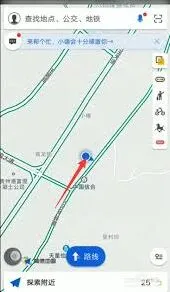
进入家人地图页面后,点击“创建我的家人地图”。然后,你可以通过多种方式邀请家人加入。比如,点击“添加家人”后,选择通过手机号邀请,输入家人的手机号码,对方会收到邀请短信,点击短信中的链接即可加入;也可以选择通过微信、qq分享邀请链接,让家人在相应应用中点击链接加入。

当家人成功加入后,你就能在家人地图中看到他们的实时位置。地图上会以不同颜色的图标显示各个家庭成员的位置,方便你一目了然地了解大家的分布情况。
若你想查看某个家庭成员的详细位置信息,点击该成员的图标,会弹出一个小窗口,显示其具体位置、移动方向等。同时,你还可以与该成员进行实时聊天、发起语音通话等互动操作。
在共享实时位置过程中,你还可以设置一些隐私选项。例如,你可以选择是否显示自己的实时位置给某些成员,或者设置特定时间段内共享位置等。