 闪电下载站
闪电下载站《UC浏览器》切换语言设置方法分享
《UC浏览器》是一款浏览软件,如果觉得界面上的文字看着不习惯,切换语言设置能很快解决这个问题。小编认为这个功能虽然步骤不长,但胜在逻辑清晰,从打开应用到最终生效是一个完整闭环。用户只需要在列表里选中目标语言,接下来的事浏览器自己就搞定了,体验还算丝滑。感兴趣的网友们和小编继续往下看吧。
uc浏览器国际版用户可以通过简单的步骤来更改应用内的显示语言。首先,打开uc浏览器,点击右下角的“更多”按钮,进入设置菜单。在设置菜单中找到并点击“常规”,然后选择“语言和输入法”。在这里,你会看到一个语言列表,上面列出了uc浏览器支持的所有语言。点击你想要设置为默认语言的选项,然后确认你的选择。此时,uc浏览器将会重启以使更改生效。现在,当你再次使用浏览器时,界面将显示为你所选的语言。通过这些步骤,你可以轻松地改变uc浏览器的显示语言,使得浏览体验更加个性化。
UC浏览器扫一扫功能使用全攻略
《UC浏览器》是一款工具软件,扫一扫是它内置的一个多功能识别工具。用来查商品扫书或者翻译外语都挺顺手操作也不复杂。小编发现有些人没找到入口其实就藏在首页右上角的相机图标里。这里聊聊怎么用好这个工具包括光线和网络这些影响因素。
uc浏览器作为一款功能强大的浏览器,为用户提供了诸多便捷的工具,其中扫一扫功能便是其内置的一项实用工具。通过这一功能,用户可以快速识别物体、翻译文字、查询信息等,满足多种需求。下面将详细介绍如何在uc浏览器中使用扫一扫功能。
首先,确保你的手机上已经安装了uc浏览器。如果还未安装,可以通过应用商店下载并安装。安装完成后,打开uc浏览器,准备开始使用扫一扫功能。
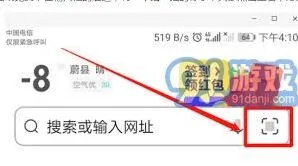
在uc浏览器的界面上,你会看到右上角有一个小的图标,通常是一个相机的形状。这个图标就是扫一扫功能的入口。点击这个图标后,会弹出一个下拉菜单。在这个菜单中,选择“二维码”选项,或者直接点击相机图标,即可启动扫一扫功能。
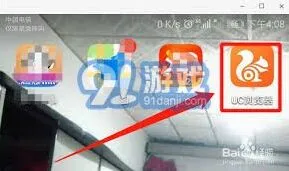
启动扫一扫功能后,手机的摄像头会自动启动并对准当前画面。此时,你可以将手机摄像头对准需要扫描的二维码或物体。uc浏览器的扫一扫功能会自动识别物体或二维码,并给出相应的信息。

例如,如果你扫描的是一本书的封面,扫一扫功能可以识别出书的名称、作者、出版社等信息。如果你需要翻译文字,可以先将要翻译的文字放在手机屏幕上,然后启动扫一扫功能。扫一扫功能会自动识别文字,并给出翻译结果,支持多种语言的翻译,包括英语、日语、韩语等。
此外,uc浏览器的扫一扫功能还可以帮助用户查询信息。你可以扫描感兴趣的事物,如二维码、条形码等,扫一扫功能会自动识别并给出相关信息,如商品价格、规格、产地等。
在使用uc浏览器的扫一扫功能时,需要注意以下几点:
1. 确保手机处于网络连接状态。因为扫一扫功能需要通过网络与服务器进行数据交互,才能完成识别、翻译和查询等操作。
2. 为了保证扫一扫功能的准确性,使用时应确保光线充足。在光线较暗的环境下,扫一扫功能可能无法正常识别物体或文字。
3. 在使用扫一扫功能时,应将物体放置在合适的位置,以便手机摄像头能够准确捕捉到物体。例如,识别书籍时,应将书籍封面正对手机摄像头。
总的来说,uc浏览器的扫一扫功能是一项非常实用的工具,可以帮助用户快速识别物体、翻译文字、查询信息等。只需简单几步操作,即可轻松使用这一功能,享受便捷的生活体验。
相关推荐