闪电下载站
闪电下载站《微信》:如何设置到桌面方法详解
《微信》是一款社交软件,对vivo x60用户而言,桌面图标就像门铃。小编认为‘设置微信到桌面’这个主题挺有必要细聊。下面会讲讲进入手机设置的哪个菜单,然后找到并点击微信,选择添加到桌面,一气呵成。感到兴趣的朋友们与小编来了解一下吧。
作为vivo系列的热门机型,vivo x60以其卓越的性能和用户体验赢得了众多用户的喜爱。为了让您更加便捷地使用这款智能手机,本文将详细介绍如何在vivo x60上将微信设置到桌面,让您随时随地轻松访问这一通讯工具。
在开始设置之前,请确保您的vivo x60手机上已经成功安装了微信应用程序。如果尚未安装,可以通过应用商店搜索“微信”并下载安装。
二、进入桌面设置
要将微信图标放置在vivo x60的桌面上,首先需要进入手机的桌面设置。操作步骤如下:
1. 打开手机的“设置”选项。
2. 在设置选项中,找到并点击“桌面、锁屏与壁纸”或类似选项(不同版本的vivo系统可能略有差异,但通常可以在设置菜单中找到与桌面设置相关的选项)。
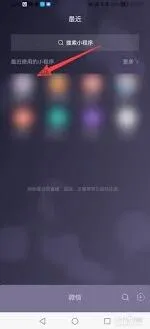
三、将微信图标添加到桌面
在桌面设置页面中,您可以按照以下步骤将微信图标添加到桌面上:
2. 在应用列表中,找到并点击“微信”应用。
3. 系统会提供一系列选项,包括“创建快捷方式”或“添加到桌面”。选择相应的选项后,微信图标将被成功添加到桌面上。
四、确认微信图标位置
添加完成后,请返回手机桌面,确认微信图标是否已经成功放置。通常,新添加的图标会出现在桌面的空白区域或您指定的文件夹中。您可以长按图标并拖动它以调整其位置。
五、解决常见问题
在将微信图标添加到桌面的过程中,可能会遇到一些问题。以下是一些常见问题的解决方案:
1. 添加失败:如果添加微信图标时出现问题,请尝试重新启动手机后再试一次。确保微信应用已经成功安装在您的手机上。
2. 图标不显示:如果微信图标成功添加到桌面但无法找到,请尝试调整桌面的布局或刷新桌面。检查是否设置了隐藏图标的功能,并确保桌面设置中没有禁用微信图标的显示。
六、个性化微信图标
除了将微信图标添加到桌面外,您还可以尝试对微信图标进行个性化设置。vivo x60支持多种方式来更改应用图标,包括使用第三方应用、主题商店等。以下是一些个性化微信图标的方法:
1. 使用第三方应用:前往应用商店搜索并下载专门的图标更改应用。这些应用通常提供多种预设图标供您选择,并允许您轻松地将所选图标应用到微信上。请确保下载的应用来源可靠,以避免安全风险。
2. 主题商店:vivo手机自带的主题商店提供了大量的主题和图标包供用户选择。您可以浏览并挑选一个喜欢的主题进行下载和安装。安装完成后,系统将自动应用所选主题,并可能包含新的微信图标和其他界面元素的更改。请注意,这种方法可能会对手机界面的整体风格产生较大影响,请根据个人喜好和需求谨慎选择。
七、总结