 闪电下载站
闪电下载站《钉钉》如何开启勿扰模式方法全解
《钉钉》是一款办公软件,处理重要事务时,无关的通知最好能自动屏蔽。勿扰模式就是为了这个场景设计的,小编观察,很多人没用过是因为没找到入口,它藏在设置比较深的地方。核心功能无非是设定静音时段,下面就把开启的完整流程给大家拆解一下。感到兴趣的网友跟着小编来了解一下吧。
在日常使用钉钉的过程中,有时候我们可能需要开启勿扰模式,以避免消息打扰,专注于当前的工作或事务。下面就为大家详细介绍钉钉勿扰模式的开启方法。
手机端开启钉钉勿扰模式
1. 打开手机中的钉钉应用程序。
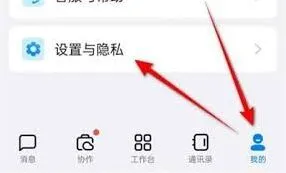
2. 进入钉钉主界面后,点击界面右下角的“我的”选项。
3. 在打开的“我的”页面中,找到并点击“设置”选项。
4. 进入设置页面后,点击“新消息提醒”选项。
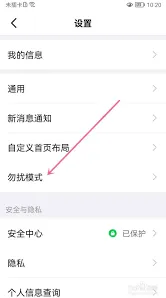
6. 开启勿扰模式开关,你可以根据自己的需求设置勿扰模式的开始时间和结束时间。例如,你可以设置从晚上10点到早上7点为勿扰时间段,在这段时间内,钉钉将不会发出消息提醒,避免打扰你的休息。
7. 此外,你还可以根据个人情况选择是否开启“重复节假日”开关。若开启,在节假日期间勿扰模式将自动开启,方便你在假期中也能享受宁静。
8. 设置完成后,点击右上角的“完成”按钮即可。
电脑端开启钉钉勿扰模式
1. 打开电脑上的钉钉客户端,并登录自己的账号。
2. 登录成功后,在钉钉主界面的左上角找到并点击自己的头像。
3. 在弹出的下拉菜单中,选择“系统设置”选项。

4. 进入系统设置页面后,在左侧导航栏中找到“消息提醒”选项并点击。
5. 在右侧的消息提醒设置页面中,找到“免打扰”选项。
6. 开启“免打扰”开关,你可以根据实际情况设置免打扰的开始时间和结束时间,设置方法与手机端类似。
7. 设置完毕后,点击“确定”按钮保存设置即可。
通过以上步骤,无论是在手机端还是电脑端,你都能轻松开启钉钉勿扰模式,让自己在需要专注时不被消息打扰,提高工作效率。希望这篇文章能帮助你顺利开启钉钉勿扰模式,享受更便捷的工作体验。
钉钉全员静音设置操作方法详解
在一些特定的会议或群组场景中,开启全员静音功能可以避免不必要的声音干扰,确保信息传达的清晰和专注。那么,钉钉该如何开启全员静音功能呢?下面为您详细介绍。
手机端操作方法
2. 点击静音按钮:进入相应界面后,在屏幕下方通常会有一个喇叭形状的静音图标。点击该图标,当图标变为静音状态,如中间出现一条斜线时,此时群内或会议中的成员就都处于静音状态了,大家无法发出声音。如果您想要取消全员静音,再次点击该图标即可恢复正常。
电脑端操作方法
1. 登录钉钉电脑版:使用您的账号登录钉钉电脑客户端。
2. 进入会议或群组:在左侧的会话列表中找到对应的会议或群组并双击打开。
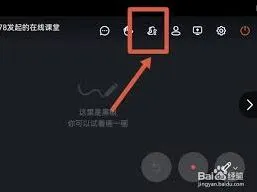
3. 开启静音:进入会话界面后,在界面上方的功能栏中找到“静音”选项。点击该选项后,会出现“全员静音”的选择,点击“全员静音”,此时整个会议或群组就被设置为静音状态了。若要取消,同样在此处再次点击“全员静音”选项,使其变为未选中状态即可。
注意事项
1. 全员静音功能开启后,群成员或会议参与者将无法主动发出语音、视频或其他声音消息。但如果开启了允许连麦等功能,个别成员仍有可能通过连麦发言。
2. 不同版本的钉钉应用界面可能会略有不同,但开启全员静音功能的大致位置和操作方式是相似的。如果您在操作过程中遇到困难,可以查看钉钉的帮助文档或在线客服寻求进一步的指导。
3. 在一些重要的会议或群组讨论中,开启全员静音功能前最好提前告知成员,以免造成误解。同时,要确保主持人或群主了解如何操作该功能,以便在需要时能够灵活控制。
通过以上简单的操作步骤,您就能轻松在钉钉中开启全员静音功能,营造一个安静、专注的沟通环境,提升信息交流的效率和质量。无论是工作会议还是群组讨论,都能更加顺畅地进行。