 闪电下载站
闪电下载站《书阅》快速滚动设置全攻略
《书阅》是一款阅读软件,使用过程中难免会遇到需要快速浏览的情况。手动滚动太慢太累,今天小编来介绍几个快速滚动的设置方法,从浏览器端到平台端都有涵盖,思路清晰步骤明确,学会之后阅读效率提升明显,有需要的朋友可以试试。感到兴趣的用户们跟着小编一同来下文看看吧!
在潇湘书院这样的电子书阅读平台上,快速滚动功能对于提升阅读体验至关重要。无论是长篇小说还是短篇故事,能够快速浏览或定位到特定章节都能极大地节省时间。以下是关于如何在潇湘书院设置快速滚动的一些方法和技巧,旨在帮助用户更高效地阅读。
一、利用浏览器的滚动功能
大多数现代浏览器都提供了内置的滚动条设置,用户可以通过调整这些设置来加快滚动速度。例如,在chrome浏览器中,你可以通过以下步骤调整滚动行为:
1. 打开浏览器设置:在chrome地址栏输入`chrome://settings/`,然后按回车。
2. 搜索滚动条设置:在设置页面搜索“滚动条”,你可能会找到关于滚动条宽度和颜色的选项,虽然这些不能直接提高滚动速度,但可以帮助你更清晰地看到滚动条。
3. 使用鼠标滚轮设置:大多数鼠标滚轮支持调整滚动速度,你可以通过鼠标自带的软件或操作系统设置来调整。
二、通过css自定义滚动条样式
如果你熟悉网页开发,可以通过css来自定义潇湘书院的滚动条样式,虽然这不能直接提高滚动速度,但一个响应迅速且视觉上令人愉悦的滚动条可以增强用户体验。
1. 打开开发者工具:在潇湘书院的阅读页面,右键点击页面并选择“检查”或“inspect”,打开开发者工具。
2. 定位滚动条样式:在开发者工具的css部分,尝试找到与滚动条相关的元素,并应用自定义样式。例如,使用`::-webkit-scrollbar`伪元素来自定义滚动条的宽度、颜色和圆角等。
“`css
::-webkit-scrollbar {
width: 12px; /* 设置滚动条宽度 */
}
::-webkit-scrollbar-thumb {
background-color: 888; /* 设置滑块颜色 */
border-radius: 6px; /* 设置圆角 */
}
“`
三、使用快捷键和快速导航
潇湘书院自身可能提供了一些快捷键和快速导航功能,这些功能可以显著加快滚动速度。
1. 查找快捷键:查看潇湘书院的帮助文档或设置菜单,了解是否提供了快捷键支持,如页面上下翻页、快速跳转至章节开头或结尾等。
2. 使用书签或目录:利用潇湘书院的目录功能,快速定位到感兴趣的章节,减少手动滚动的时间。
四、考虑外部工具或扩展
如果潇湘书院内置的功能不足以满足你的需求,可以考虑使用外部工具或浏览器扩展来增强滚动功能。
1. 滚动扩展:一些浏览器扩展提供了更高级的滚动控制,如平滑滚动、自定义滚动速度等。你可以在chrome网上应用店或其他浏览器扩展商店中搜索并安装这些扩展。

2. 第三方阅读器:考虑使用支持潇湘书院内容导入的第三方阅读器,这些阅读器通常提供了更丰富的阅读设置和滚动控制选项。
五、注意性能与兼容性
在尝试上述方法时,请注意性能影响和浏览器兼容性。过多的自定义样式或扩展可能会降低页面加载速度或导致兼容性问题。因此,在调整设置时,建议逐步尝试并观察效果。

通过以上方法,你可以在潇湘书院上实现更快速、更流畅的滚动体验。无论是调整浏览器设置、自定义css样式、使用快捷键还是借助外部工具,都能帮助你更高效地阅读喜爱的作品。
《书阅》如何退出阅读模式使用指南
《书阅》是一款电子书阅读软件,看书看入迷了是常事。但总有需要暂停一下的时候,这时候找不到退出阅读模式的按钮就有点小尴尬了,仿佛被故事世界给“挽留”了。小编这就来当个领路人,把藏在屏幕边缘或者导航栏里的那些出口,给大家指指清楚。感到兴趣的网友们跟着小编了解了解哦。

首先,如果你正在使用掌阅的手机版本,在阅读界面中,只需轻轻向左滑动屏幕,就可以看到左侧出现一个菜单栏。在这个菜单栏中,通常会有一个“返回”或“退出”的选项,点击该选项即可退出当前的阅读页面。此外,你也可以通过点击屏幕下方的导航按钮,找到并选择“关闭”或“返回”按钮来实现退出。

其次,如果你是在平板电脑上使用掌阅,那么操作方法可能略有不同。在阅读界面中,你可以尝试从屏幕顶部向下滑动,打开设备的通知栏,然后寻找与掌阅相关的关闭选项。或者,你也可以直接按住设备的物理返回键(如果有的话),直到回到主界面。另外,一些平板设备还支持多任务管理手势,比如向上滑动以显示最近使用的应用列表,从中找到掌阅并将其关闭。

最后,如果你是通过掌阅的网页版进行阅读,那么退出的方式就更为简单了。只需要直接点击浏览器的“后退”按钮,或者按下键盘上的“esc”键,都可以迅速离开当前的阅读页面,回到之前的浏览状态。
总之,无论你是通过哪种方式使用掌阅,都能轻松地找到适合自己的方法来退出阅读界面。希望上述介绍能够帮助你更加熟练地使用掌阅,享受更加顺畅的阅读体验。
《书阅》调整字体大小步骤详解
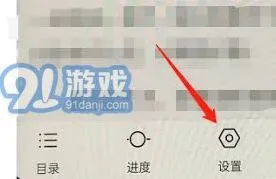
《书阅》是一款阅读软件,它的个性化设置其实挺丰富的,不过今天小编只打算唠唠字体大小调整这件具体事。过程其实不神秘,就是在看书的时候唤出功能菜单,然后找到长得最像设置的那个图标点下去。调整环节就更简单了,拖动滑块或者直接选大中小,几秒钟就能搞定,适合急性子。
潇湘书院作为一款深受读者喜爱的电子书阅读平台,提供了丰富的书籍资源和舒适的阅读体验。为了帮助各位读者更好地享受阅读时光,本文将详细介绍如何在潇湘书院中调整字体大小,让您的阅读体验更加个性化和舒适。
首先,打开潇湘书院应用,进入您想要阅读的书籍页面。在屏幕下方或侧边会出现一系列功能按钮,这些按钮可以帮助您实现各种操作,包括调整字体大小。找到并点击“设置”或“更多选项”的图标,通常这个图标会看起来像一个齿轮或者三个点组成的图标,这样就可以进入书籍设置界面。
接下来,在书籍设置界面中寻找“字体大小”或“文字大小”的选项。点击该选项后,您会看到一个滑动条或者数字输入框,通过这个工具您可以自由调节字体大小。向左滑动滑动条或者减小数字可以缩小字体,反之则增大字体。一些版本的应用可能还允许您选择预设的字体大小选项,如小、中、大等,以方便快速调整。

如果您希望整个应用内的所有书籍都采用您设定的字体大小,那么请确保在设置界面中开启了“默认字体大小”或类似功能。开启此功能后,无论您阅读哪本书籍,都会自动应用您所设定的字体大小。

除了调整字体大小外,潇湘书院还支持其他多种个性化设置,例如背景颜色、行间距等,以满足不同用户的阅读需求。在设置界面中探索这些选项,您可以根据自己的喜好进一步定制阅读环境。
最后,请记得保存您的设置。当您调整完字体大小和其他相关设置后,不要忘记点击“保存”或“确认”按钮,以使您的更改生效。这样一来,下次您再次阅读时,就会发现潇湘书院已经按照您喜欢的方式进行了调整。
总之,潇湘书院为用户提供了一个简单易用的界面来调整字体大小,让您能够根据个人偏好轻松改变阅读体验。无论是追求极致舒适度的资深读者,还是刚刚接触电子书的新手,都能通过上述步骤轻松掌握字体大小的调整方法。希望这篇文章能够帮助您更好地享受潇湘书院带来的丰富阅读乐趣!