 闪电下载站
闪电下载站《腾讯会议》PPT共享操作技巧
《腾讯会议》是一款办公软件,远程演示PPT的稳定性很重要。小编用过不少会议软件,腾讯会议在屏幕共享这块做得还算顺手,界面设计也比较直观。今天就来详细介绍腾讯会议展示PPT的方法,从准备阶段到结束共享,每个环节都讲得明明白白。感兴趣的用户与小编了解了解哦!
腾讯会议作为一款广泛应用于线上会议、远程教学等场景的软件,其便捷的屏幕共享功能让用户能够轻松展示ppt(powerpoint演示文稿)。以下是如何在腾讯会议中有效展示ppt的详细步骤,帮助您确保会议或教学的顺利进行。
首先,确保您已安装并登录腾讯会议客户端。如果您是会议主持人,需要提前预定会议并获取会议id和密码(如果设置了密码)。同时,确保您的ppt文件已准备好,并保存在易于访问的位置。
第一步:发起或加入会议
作为主持人,点击腾讯会议主界面上的“预定会议”或“快速会议”按钮来发起会议。如果您是参会者,则输入会议id和密码加入会议。
第二步:开启屏幕共享
1. 会议中操作:进入会议界面后,下方工具栏中有一排功能按钮,找到并点击“共享屏幕”图标。此时,系统会提示您选择共享的具体内容。
2. 选择共享内容:在弹出的窗口中,选择“桌面”,这样您可以直接操作整个电脑桌面,包括打开和切换应用程序;或者选择“ppt所在窗口”,这样只共享该特定窗口的内容,更为专注且减少干扰。建议选择“ppt所在窗口”,以避免不必要的隐私泄露。
第三步:展示ppt
1. 打开ppt:在选择了共享内容后,回到您的电脑桌面,找到并打开您的ppt文件。如果是共享整个桌面,直接双击ppt图标打开;如果是共享特定窗口,确保ppt窗口处于活动状态。
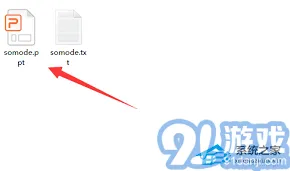
2. 控制ppt播放:ppt打开后,您可以使用屏幕上的控制条进行翻页、暂停/继续共享等操作。大多数基本的ppt导航功能(如前后翻页、跳转到特定幻灯片)都可以通过鼠标或键盘直接实现。
第四步:优化展示效果
– 全屏显示:为了让参会者获得最佳的观看体验,建议将ppt设置为全屏模式。在ppt软件中,通常可以通过快捷键f5进入全屏放映。
– 清晰度调整:根据网络状况,适当调整屏幕共享的清晰度设置。在网络不稳定时,降低清晰度可以减少卡顿现象。
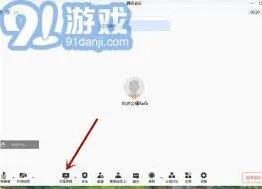
– 互动提示:在播放ppt的同时,可以通过腾讯会议的聊天窗口发送文字信息,或在必要时开启麦克风进行口头讲解,增强互动性。
第五步:结束共享
当ppt展示完毕后,点击屏幕共享控制条上的“停止共享”按钮,即可结束共享,回到正常的会议界面。
通过以上步骤,您就能在腾讯会议中顺利展示ppt,无论是进行工作汇报、项目讨论还是远程教学,都能实现高效、流畅的沟通。记得在实际操作前,进行一次简单的测试,确保所有设置无误,以获得最佳的会议体验。
腾讯会议下载安装完整教程分享
在当今数字化办公的时代,腾讯会议成为了许多人常用的远程协作工具。如果你想在电脑上使用腾讯会议,以下是详细的下载与安装步骤。
下载腾讯会议客户端
1. 打开浏览器:无论是ie、chrome还是firefox等浏览器,都可以进行腾讯会议客户端的下载。
2. 进入官网:在浏览器地址栏输入腾讯会议官方网址(meeting.tencent.com),进入腾讯会议官网。
3. 找到下载入口:在官网首页,一般会有明显的“下载”按钮,点击该按钮。
4. 选择电脑版:进入下载页面后,会看到不同版本的下载选项,选择适合你电脑操作系统的“电脑版”进行下载。

安装腾讯会议电脑版
1. 找到下载文件:下载完成后,在电脑的“下载”文件夹或你指定的存储位置找到腾讯会议的安装文件。

2. 双击安装文件:双击该文件,会弹出安装向导界面。
3. 同意许可协议:仔细阅读软件许可协议,点击“同意”按钮,表示你接受协议条款。
4. 选择安装位置:你可以点击“浏览”按钮,选择腾讯会议要安装的文件夹路径;若不更改,直接点击“安装”,软件将默认安装在系统推荐的位置。
5. 等待安装过程:安装程序开始复制文件并进行安装,这可能需要一些时间,请耐心等待。
6. 完成安装:安装完成后,会出现安装完成的提示界面,点击“完成”即可。

安装完成后,你可以在电脑桌面或开始菜单中找到腾讯会议的图标,双击图标即可打开腾讯会议客户端,开启高效便捷的远程会议之旅。无论是个人使用还是团队协作,腾讯会议都能为你提供稳定、流畅的会议体验。现在就按照上述步骤,将腾讯会议电脑版安装到你的电脑上吧。