 闪电下载站
闪电下载站希沃白板音频功能使用指南
《希沃白板》是一款教学工具软件,平时用来备课或者上课都很方便。讲课的时候加入一些音频素材,能让内容更立体,学生注意力也更集中。小编今天就分享下添加音频的操作方法,步骤不多,看一遍基本就能记住怎么弄了。感到兴趣的用户跟着小编深入了解一下吧。

首先,打开希沃白板软件并进入你需要添加音频的课件页面。然后,找到页面上方的“插入”选项。
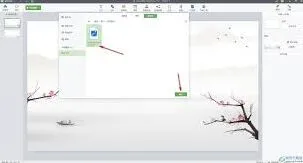
点击“插入”后,在弹出的菜单中选择“音频”。此时会出现“本地音频”选项,点击它可以从电脑本地磁盘中选择你想要添加的音频文件。你可以选择诸如课文朗读音频、背景音乐等各类音频文件。选择好后,点击“打开”按钮,音频就会被添加到希沃白板课件中。添加后,在课件页面会出现一个音频图标,点击该图标即可播放音频。

二、使用在线音频资源(如果有相应权限)
部分希沃白板版本支持使用在线音频资源。同样在“插入”菜单的“音频”选项中,找到“在线音频”。这里可能会提供一些与教学相关的音频库,比如一些科普音频、故事音频等。根据你的教学需求选择合适的在线音频,然后按照提示进行添加操作。使用在线音频资源可以节省本地存储空间,并且能获取到丰富多样的音频内容。
三、音频的调整与设置
添加音频后,你还可以对其进行一些调整和设置。选中音频图标,在页面上方会出现音频设置工具栏。你可以设置音频的音量大小,通过拖动音量调节滑块来实现。还可以设置音频的播放模式,比如单曲循环、顺序播放等,以满足不同的教学场景需求。另外,如果需要在特定的页面或时间段播放音频,你可以设置音频的开始时间和结束时间,让音频的播放更加精准地配合教学内容。
希沃白板添加音频的操作并不复杂,通过本地选择或在线获取音频资源,并合理设置音频的各项参数,能够为你的教学课件增添生动有趣的元素,提升教学质量和效果,让课堂更加丰富多彩。无论是用于讲解知识、营造氛围还是辅助互动,音频都能发挥重要作用,帮助教师更好地传达教学信息,吸引学生的注意力,促进学生的学习和理解。
希沃白板查找课件库完整教程

首先,打开希沃白板软件。进入主界面后,在界面上方的菜单栏中,通常可以看到一个类似“资源”或“课件库”的选项。点击该选项,即可尝试进入课件库。
如果在菜单栏中未找到明显的课件库入口,可以查看界面的侧边栏。有些版本的希沃白板,其侧边栏会有专门的“课件库”按钮,点击它就能进入课件库页面。

在课件库中查找课件时,可以利用搜索功能。在课件库页面一般会有搜索框,输入你想要查找的课件主题、关键词等相关信息,比如“数学几何图形”“英语语法讲解”等,然后点击搜索按钮,系统会快速筛选并呈现出相关的课件资源。
另外,希沃白板课件库还会对课件进行分类。常见的分类有学科分类,如语文、数学、英语等;年级分类,涵盖小学各年级、初中各年级等;还有教学场景分类,例如新课导入、知识讲解、复习巩固等。通过这些分类方式,你可以更精准地定位到自己需要的课件。比如你是小学三年级语文老师,要找关于古诗词教学的课件,就可以先选择“小学”“三年级”“语文”分类,再从中筛选古诗词相关课件。
同时,希沃白板课件库还支持按照上传时间、下载次数等条件进行排序。如果你想优先查看最新上传的课件,就可以按照上传时间进行降序排列;若想了解哪些课件比较热门,可根据下载次数进行排序。通过这些查找和筛选方法,教师能够高效地在希沃白板课件库中找到符合教学需求的优质课件,丰富教学内容,提升教学效果。