 闪电下载站
闪电下载站百度网盘同步本地文件夹操作指南
《百度网盘》是一款办公软件,做文件管理最重要的就是方便快捷,百度网盘的同步本地文件夹功能就挺实用的。今天小编就来跟大家聊聊这个功能的具体用法,其实核心就是让客户端自动把本地文件夹里的内容同步到云端,设置好了之后每次保存文件基本就不用管了,对于需要多设备协作办公的朋友来说确实能省不少事儿。感兴趣的小伙伴和小编一起来了解一下吧!
在日常办公和生活中,我们常常需要在不同设备间同步文件,百度网盘就能很好地满足这一需求。下面就为大家详细介绍百度网盘如何同步本地文件夹。
首先,确保你已在电脑上安装了百度网盘客户端。打开客户端并登录账号。
接着,选择你想要同步的本地文件夹。你可以通过“添加文件夹”按钮,在弹出的文件资源管理器窗口中,选中你希望同步到百度网盘的文件夹,点击“确定”即可。
当你设置好同步文件夹后,百度网盘会自动开始同步。初始同步时,它会将本地文件夹中的所有文件上传到网盘,并在网盘上创建相应的文件夹结构。此后,只要本地文件夹中的文件有新增、修改或删除操作,百度网盘客户端会自动检测到,并将这些变化同步到网盘,同时也会把网盘上的更新同步到本地。
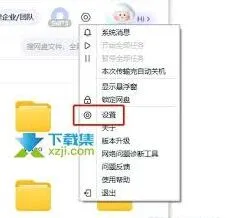
在其他设备上,只要安装了百度网盘客户端并登录同一账号,进入同步空间,就能看到与本地同步的文件夹。你可以随时随地访问和使用这些文件,就如同在本地操作一样便捷。
例如,你在电脑上编辑了一份文档,保存后,百度网盘会自动将更新后的文档同步到网盘,你在手机上打开百度网盘客户端,就能立即看到最新版本的文档。
需要注意的是,同步过程可能会受到网络状况的影响。如果网络不稳定,可能会导致同步延迟或失败。遇到这种情况,你可以检查网络连接,或者等待网络恢复正常后,同步会自动继续。

百度
官方最新版