 闪电下载站
闪电下载站夸克网盘链接生成技巧教程
《夸克》是一款网盘类软件,平时存点资料备份个照片挺方便的。但存进去只是一方面,有时候确实需要把东西分享出去,这时候就得用到生成功能了。今天小编就手把手教大家怎么在夸克网盘里生成文件分享,流程清晰一看就懂。感到兴趣的朋友们和小编深入了解一下吧!
要开始生成夸克网盘文件的网盘,首先需要登录您的夸克网盘账户。如果您还没有账户,可以通过官方网站或相关应用程序注册一个新账户。登录后,您会看到夸克网盘的主界面,上面列出了您的所有文件和文件夹。
上传文件到夸克网盘
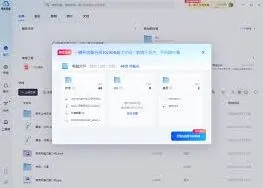
在使用夸克网盘之前,您需要先上传一些文件。点击界面上方的“上传”按钮,选择要上传的文件。上传完成后,这些文件就会出现在您的网盘首页上。
获取文件的网盘
当您需要与他人共享夸克网盘中的某个文件时,可以生成该文件的网盘。首先,找到您想要分享的文件。然后,将鼠标悬停在该文件上,此时会出现一系列操作选项。点击其中的“更多”按钮,然后选择“复制”。这样,您就可以得到一个可以直接分享给其他人的网盘了。
设置文件的分享权限
在生成网盘时,您还可以设置文件的分享权限。这包括是否允许他人下载文件以及是否需要密码才能访问。在复制前,您可以调整这些设置以满足您的需求。例如,如果您只想让特定的人查看文件而不想让他们下载,可以选择仅允许预览的权限。
结束语
通过以上步骤,您可以轻松地生成夸克网盘文件的网盘,并将其分享给其他人。无论是用于工作还是生活中的文件共享,夸克网盘都提供了一个方便快捷的方式。希望本文提供的指南能够帮助您更好地使用夸克网盘的各项功能。
夸克网站免费登录完整教程

夸克网站为用户提供了丰富多样的服务与便捷体验。它的搜索功能极为出色,无论是查找学术资料、各类知识信息,还是寻找生活实用技巧等,都能快速精准地呈现大量相关内容。在学术搜索方面,夸克能助力学生、科研工作者轻松获取专业领域的文献、研究报告等,为学习和研究提供有力支持。

其简洁的界面设计也是一大亮点,没有过多繁杂的广告和冗余信息干扰,让用户能够专注于所需内容。同时,夸克网站在安全性上也有保障,确保用户在浏览和搜索过程中的信息安全。
在日常生活中,夸克网站还能成为大家的生活小助手。比如查询周边美食、旅游景点推荐、各类生活服务信息等,满足人们多样化的生活需求。