闪电下载站
闪电下载站《学习通》新建小组全攻略
《学习通》是一款教育软件,线上课程经常需要分小组完成项目,新建的流程其实几步就能搞定。小编这次把整个操作捋了一遍,发现学习通的小组管理页面入口不算难找,难的是后面的设置项怎么选。人数限制设多少合适、哪种分组方式更方便,这些问题下面的内容都会一一解答。感到兴趣的朋友们和小编一起看看吧!
在学习通的使用过程中,小组学习是一种非常有效的协作方式。它能够促进同学们之间的交流与合作,共同完成学习任务。那么,学习通如何新建小组呢?下面就为大家详细介绍新建小组的方法。

一、进入课程页面
首先,打开学习通应用程序,登录自己的账号,进入你想要创建小组的课程页面。在课程页面中,你可以看到各种课程相关的功能模块。
二、找到小组功能入口
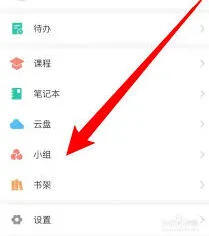
通常情况下,小组功能入口会在课程页面的某个特定位置。可能在课程导航栏中,仔细查找一下,会发现有一个类似“小组”或者“分组”的选项。点击该选项,进入小组管理页面。

三、创建小组
1. 在小组管理页面中,点击“新建小组”按钮。
2. 为小组设置一个名称,这个名称要简洁明了,能够反映小组的主题或特点,方便小组成员识别。
3. 确定小组的人数限制。你可以根据课程的要求和实际情况,设置每个小组的成员数量。一般来说,小组人数不宜过多或过少,以保证成员之间能够充分交流和协作。
4. 选择分组方式。学习通提供了多种分组方式,常见的有随机分组、手动分组等。
– 随机分组:系统会自动将学生随机分配到各个小组中,这种方式简单快捷,适用于人数较多且希望学生能够结识不同同学的情况。
– 手动分组:如果你对小组的成员构成有特定的要求,可以选择手动分组。点击“手动分组”后,你可以通过勾选学生名字的方式,将他们逐一添加到不同的小组中。
四、完成小组创建
设置好小组名称、人数限制和分组方式后,点击“确定”按钮,小组就创建成功了。你可以在小组管理页面中看到新建的小组列表,每个小组会显示小组名称、组长(系统默认第一个加入小组的成员为组长,也可以在之后进行调整)以及小组成员等信息。
创建小组后,小组成员就可以在学习通上进行各种协作学习活动了,比如讨论作业、分享资料、共同完成考试等。希望以上介绍的学习通新建小组的方法,能够帮助你顺利开展小组学习,提升学习效果。
《学习通》创建小组方法
1、打开学习通,点击我的。

2、然后可以看到小组,点击打开。

3、选择右上角的加号,打开主页。

4、然后点击新建小组的按钮。

5、最后输入小组信息,点击保存即可新建。

本文内容来源于互联网,如有侵权请联系删除。