闪电下载站
闪电下载站剪映颜色逐字覆盖动画操作教程
《剪映》是一款视频剪辑软件,最近在研究怎么让视频更专业。小编发现颜色逐字覆盖动画是个很好用的效果,用在合适的地方特别加分。整个制作过程就是文字拆分、逐个设置入场动画、设置颜色变化时机、通过不透明度控制衔接顺序。说起来步骤挺多,但每一步都不复杂,关键是理解好时间轴的配合。感到兴趣的小伙伴和小编继续往下看吧。
在剪映中制作颜色逐字覆盖动画,能为视频增添独特的视觉效果,吸引观众的注意力。下面就来详细介绍一下制作技巧。
准备素材
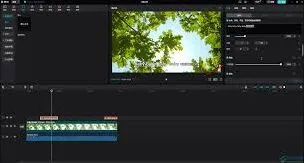
首先,准备好需要添加颜色逐字覆盖动画的文字素材。可以直接在剪映中输入文字,也可以导入已有的字幕文件。
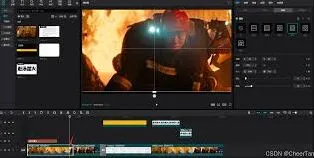
选择合适的字体和颜色
根据视频风格,挑选适合的字体和颜色。确保文字清晰可读,颜色与整体画面协调。

拆分文字
将输入的文字进行拆分,每个字或词单独放在一层。这样便于后续对每个字进行动画设置。
添加关键帧
选中第一个字,在时间轴上找到合适的位置,点击“动画”,选择“入场动画”中的“渐显”。这会让第一个字逐渐显示出来。然后在该字出现后的某个时间点,点击“不透明度”,添加关键帧,将不透明度设为0,这样第一个字就会逐渐消失。
颜色覆盖设置
在第一个字消失的同时,选中第二个字,点击“样式”,选择“颜色”,将其设置为想要覆盖的颜色。然后为第二个字添加“入场动画”,如“渐显”,使其逐渐显示并覆盖第一个字。
重复操作
按照上述方法,依次对每个字进行设置,实现颜色逐字覆盖的效果。在操作过程中,注意各字出现和消失的时间间隔,以及颜色变化的节奏,要与视频的音乐或节奏相匹配。
调整动画速度
如果觉得动画速度过快或过慢,可以通过拉长或缩短关键帧之间的时间间隔来调整。选中关键帧,拖动其位置即可改变时间。
预览与优化
完成设置后,仔细预览视频,检查颜色逐字覆盖动画是否流畅、自然。如有需要,对某些字的动画效果、颜色或出现时间进行微调,直到达到满意的效果。
通过以上步骤,就能在剪映中轻松制作出精彩的颜色逐字覆盖动画。无论是制作创意短视频、教学视频还是宣传视频,这种动画效果都能为视频增色不少,快去试试吧,让你的视频脱颖而出!
剪映制作模糊背景视频技巧
在当今的视频创作领域,模糊背景视频效果越来越受到欢迎,它能突出主体,营造出独特的视觉氛围。剪映作为一款功能强大且易于操作的视频编辑软件,为我们提供了便捷的制作方式。下面就来详细介绍如何用剪映制作模糊背景视频效果。
准备素材
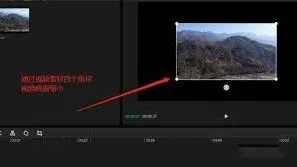
首先,确保你已准备好所需的视频素材。打开剪映,导入想要添加模糊背景效果的视频。
导入视频到项目
进入剪映主界面后,点击“开始创作”按钮,然后在手机存储或其他文件夹中找到对应的视频文件,选中并点击“添加到项目”。
分离主体与背景
将视频添加到时间轴后,点击下方的“剪辑”按钮,找到“智能抠图”功能。剪映的智能抠图算法能够较为精准地识别视频中的主体,自动将主体与背景分离。点击“智能抠图”后,软件会迅速分析视频画面,完成主体的提取。
添加模糊背景效果
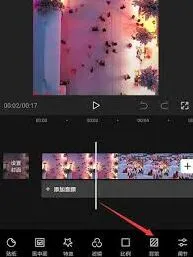
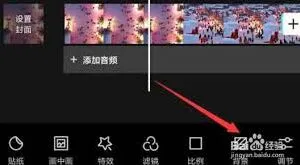
主体分离成功后,选中背景轨道。然后点击界面下方的“特效”按钮,在众多特效分类中找到“模糊”特效组。这里有多种模糊效果可供选择,如高斯模糊、动感模糊等。根据视频风格和想要营造的氛围,选择合适的模糊特效添加到背景轨道上。添加后,可以通过拖动特效轨道两端的白色标点来调整模糊的起始位置和结束位置,还能在上方的参数设置栏中进一步调整模糊的强度,以达到理想的模糊效果。
调整细节与优化
为了使视频效果更加完美,还可以对主体和背景进行一些细节调整。比如,适当调整主体的位置、大小和角度,让主体在画面中更加突出和协调。对于背景的模糊效果,如果觉得某些部分不够自然,可以使用关键帧来控制模糊的变化,使模糊过渡更加平滑。
导出视频
通过以上步骤,利用剪映就能轻松制作出具有模糊背景效果的视频,让你的视频在众多作品中脱颖而出,展现独特魅力。
剪映制作立体相册方法详解
在制作立体相册前,需先准备好相关素材,如照片、音乐等。挑选出具有纪念意义、画面清晰且风格统一的照片,确保其数量和质量能满足相册需求。同时,准备好一段与相册主题相符的音乐,可在各大音乐平台搜索下载。
导入素材到剪映
打开剪映应用,点击“开始创作”按钮,进入素材选择页面。点击“照片”选项,选中准备好的所有照片,依次导入到剪映中。接着,点击“音频”选项,找到并导入事先准备的音乐。
制作基础相册
将导入的照片按照想要的顺序排列在时间轴上。每张照片的时长可根据个人喜好调整,一般保持在2 - 3秒左右,以保证相册的流畅度。然后,为相册添加合适的转场效果,使照片之间过渡自然。点击“转场”选项,选择喜欢的转场样式,添加到相邻照片之间,并调整转场时长。
增添立体效果
选中一张照片,点击画面特效,找到“基础”分类下的“立体”效果,为照片添加立体样式。通过调整“强度”等参数,使立体效果更符合需求。若想让相册更具层次感,可为不同照片设置不同的立体角度和深度。对每一张照片都进行类似操作,打造出富有立体感的相册画面。

添加字幕与特效
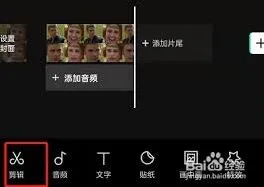
根据照片内容,为相册添加合适的字幕。点击“文字”选项,选择喜欢的字幕样式,输入相应文字,并调整文字的字体、大小、颜色和位置。还可添加一些特效元素,如滤镜、光影等,增强相册的视觉效果。在“滤镜”中选择合适的风格,在“特效”里挑选与主题匹配的光影特效应用到相册中。
导出相册
完成上述操作后,点击右上角的“导出”按钮,选择合适的分辨率和格式,将立体相册保存到手机相册或其他指定位置。至此,一个用剪映精心制作的立体相册就完成了,它能生动地展示美好瞬间,带来独特的观赏体验。