 闪电下载站
闪电下载站扫描全能王电子签名插入详细指南
《扫描全能王》是一款智能文档软件,扫描保存一体化挺方便的。电子签名在无纸化办公里特别实用,特别是需要远程签字的场景。今天小编说说怎么给文档插入电子签名,从准备素材到最终保存都有涉及。感兴趣的小伙伴们与小编了解了解哦。
在当今数字化时代,电子签名在文档处理中变得越来越重要。扫描全能王作为一款强大的文档管理工具,为我们提供了便捷的电子签名插入功能。以下是详细介绍如何在扫描全能王中为文档插入电子签名。
准备电子签名
首先,你需要准备好自己的电子签名。可以使用手写签名的图片,确保图片清晰、背景简洁。也可以通过一些电子签名软件生成独特的电子签名文件。
打开扫描全能王文档
打开扫描全能王应用,找到你想要插入电子签名的文档。
进入编辑界面
点击文档右上角的“编辑”按钮,进入文档编辑模式。
插入电子签名
在编辑界面中,找到“插入”选项,然后选择“图片”。从手机相册中选择已准备好的电子签名图片。
调整签名位置和大小
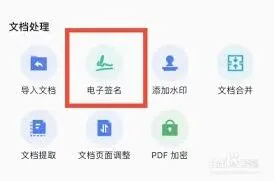
插入签名图片后,你可以通过拖动来调整其在文档中的位置,使其放置在合适的地方。还能通过双指缩放等操作来调整签名的大小,以确保其与文档内容协调。

保存文档
完成签名插入和位置调整后,点击“完成”按钮,扫描全能王会自动保存带有电子签名的文档。
《扫描全能王》修改文件名方法
1、打开全能扫描王软件,点击页面上的相机图标

2、然后点击页面上的拍摄图标

3、接下来点击页面右下角的图片

4、然后点击页面顶部的名字

5、最后是输入要修改的名字,点击确定即可。

本文内容来源于互联网,如有侵权请联系删除。
相关推荐