 闪电下载站
闪电下载站Scratch程序保存本地方法
《Scratch》是一款寓教于乐两不误的编程工具,很多学校都拿它当编程启蒙课的首选。小编发现保存这个功能对新手来说是个盲区,大家的注意力都在怎么创作出有趣的东西上,容易忽视最基础的保存操作。其实保存步骤非常直接,找到文件菜单点保存到电脑,然后选择存放位置,给文件起个名字就ok了。sb3格式是scratch专用格式,能保存所有创作内容。感兴趣的网友们与小编了解了解哦。
在scratch中创作了精彩的程序后,如何保存到本地以便随时查看和分享呢?下面就为你详细介绍。
一、保存方法
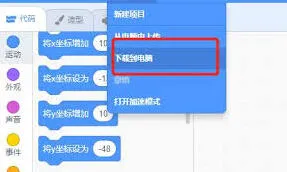
当你完成scratch程序的创作后,点击界面左上角的“文件”菜单。在下拉菜单中,你会看到“保存到电脑”选项。点击该选项,scratch会弹出一个保存窗口。
二、选择保存位置
在保存窗口中,你需要选择将文件保存到本地的具体位置。你可以选择电脑中的任意文件夹,比如桌面、文档文件夹或者专门为scratch作品创建的文件夹。建议选择一个容易找到且便于管理的位置,这样以后就能快速找到你的作品。
三、命名文件
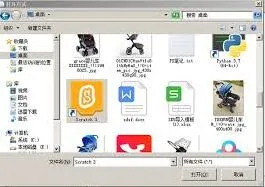
给保存的文件起一个合适的名字非常重要。名字要简洁明了,能够准确反映作品的主题或内容。比如,如果你的作品是关于动物的动画,就可以命名为“动物动画.sb3”。注意,文件名不要包含特殊字符,以免在后续查找或使用时出现问题。
四、保存格式
scratch保存的文件格式是.sb3。这种格式能够完整地保存程序的所有元素,包括角色、舞台、脚本等。当你再次打开这个文件时,就能看到和编辑原来创作的程序。
五、备份的重要性
保存到本地后,为了防止文件丢失或损坏,定期进行备份是个好习惯。你可以将文件复制到外部存储设备,如移动硬盘或u盘,或者上传到云盘。这样即使电脑出现故障,你的scratch作品也能得到妥善保存。
通过以上步骤,你就能轻松地将scratch程序保存到本地。无论是为了个人的创作记录,还是与他人分享你的创意,本地保存都能让你的作品得到更好的利用和展示。快去试试吧,让你的scratch作品在本地留下精彩的印记!