 闪电下载站
闪电下载站印象笔记插入图片技巧教程
《笔记》是一款办公软件,功能挺全面的。小编今天要说的是印象笔记插入图片的问题,这个需求其实很常见。操作方式有两种主流的,一种是在编辑笔记时点击加号按钮选择图片,另一种是直接把图片文件拖到笔记指定位置,两种方法都很实用。感到兴趣的朋友们和小编一起看看吧!
在印象笔记中处理图片,能极大提升笔记的丰富性与实用性。下面就为你全面介绍印象笔记中关于图片的操作。
插入图片
要插入图片到印象笔记,操作十分便捷。在新建或编辑笔记时,点击笔记界面中的“+”按钮,在弹出的菜单中选择“图片”选项。然后从本地相册选取你需要的图片,即可快速插入到笔记中。你还可以直接将图片文件拖曳到笔记指定位置,实现图片的添加。
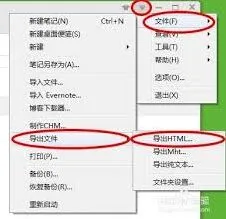
编辑图片
插入图片后,可对其进行编辑。点击图片,会出现编辑工具栏。在这里,你能裁剪图片,调整大小以使其更符合笔记布局需求;可以旋转图片,让其呈现合适的角度;还能对图片进行亮度、对比度、饱和度等色彩调整,让图片更加清晰美观。若图片有些瑕疵,比如有多余的背景或杂物,使用橡皮擦工具就能轻松去除不需要的部分。
标注图片
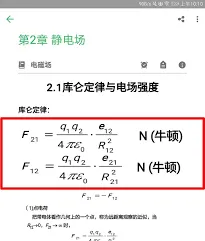
为了突出图片中的关键信息,标注功能很实用。通过标注工具,你可以添加文字注释,用不同颜色的笔在图片上标记重点内容,比如在一张旅游景点图片上标注出各个景点名称;也能添加箭头、形状等元素,指引他人关注图片特定区域,像在一张建筑图纸图片上用箭头指出关键结构部位。
搜索图片
印象笔记强大的搜索功能同样适用于图片。你不仅可以通过图片文件名搜索,还能依据图片中的文字内容进行搜索。比如图片中有一段重要文字,即使忘记图片具体位置,只要在搜索框输入相关文字,就能快速找到包含该文字的图片及对应的笔记,大大提高查找效率。
分享图片
当你需要将印象笔记中的图片分享给他人时,也很简单。在笔记中点击图片,选择“分享”选项,可通过邮件、短信、社交媒体等多种方式将图片发送出去。你还能生成图片,方便与他人在线共享图片内容。
印象笔记为图片处理提供了丰富且便捷的功能,无论是插入、编辑、标注、搜索还是分享图片,都能轻松实现,让你的笔记因图片而更加生动、高效,赶快试试吧!