 闪电下载站
闪电下载站《美图秀秀》为图片添加边框方法介绍
美图秀秀为图片添加边框方法介绍
1、首先打开手机美图秀秀
2、打开”美化图片“
3、选择一张图片
4、点击最下方的”边框“
5、点击下方”海报边框“选择一个样式。效果如下图
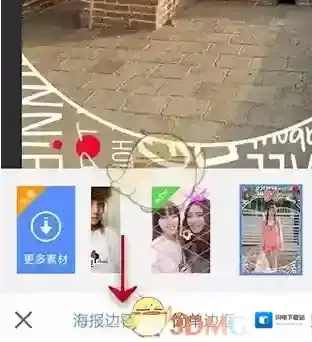
美图秀秀图片
6、点击”简单边框“选择一个效果如下
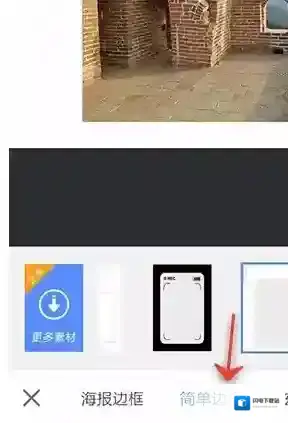
美图秀秀边框
7、点击”炫彩边框“效果如下图

美图秀秀点击
8、点击右下角的绿勾,即可完成制作
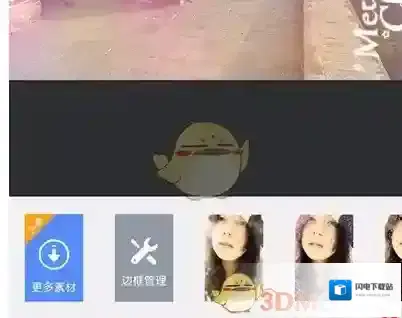
美图秀秀如下图
9、保存即可

上文就是使用手机美图秀秀为图片添加边框的具体方法,大家都明白了吗?

美图秀秀
官方最新版