 闪电下载站
闪电下载站《腾讯文档》图表添加步骤详解
《腾讯文档》是一款办公软件,团队协作处理文档时数据展示很重要,表格虽然能记录数据但不够直观,添加图表效果会好很多。不过这个功能的入口藏得比较深,很多人找不到在哪。小编今天就来讲讲腾讯文档中添加图表的方法,从选择数据到确定图表类型再到调整样式,每个环节都整理好了,照着步骤操作即可。感兴趣的小伙伴们与小编一起看看吧!
在腾讯文档中添加图表,能让数据展示更直观清晰,便于理解和分析。以下是添加图表的详细步骤:
准备数据
确保你已在腾讯文档中整理好要制作图表的数据。数据应结构清晰,行列对应准确,这样才能准确生成所需图表。
选中数据
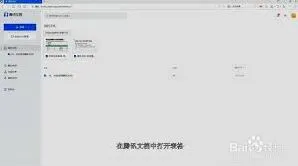
选中想要依据其创建图表的数据区域。可以是连续的单元格区域,也可以是不连续的多个区域。
点击“插入”
选中数据后,点击文档界面上方菜单栏中的“插入”选项。
选择图表类型
在下拉菜单中,有多种图表类型可供选择,如柱状图、折线图、饼图、条形图、面积图、散点图等。根据数据特点和展示需求来挑选合适的图表类型。例如,要对比数据大小,可选择柱状图;展示数据变化趋势,折线图是不错的选择。
调整图表
插入图表后,可对其进行一系列调整。通过“图表工具”的“图表设计”和“格式”选项卡,能更改图表样式,如颜色、字体、图表布局等,使其更美观专业。还能对图表中的数据系列、坐标轴、等进行个性化设置,以准确呈现数据信息。比如修改坐标轴刻度范围,让数据展示更精准;添加图表,明确图表主题。
移动和调整大小
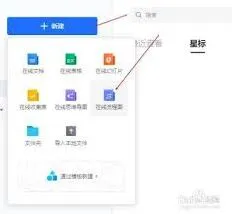
若觉得图表位置不合适,可直接鼠标拖动进行移动。将鼠标指针移至图表边缘的控制点上,按住鼠标左键拖动,就能调整图表大小,使其与文档排版完美适配。
腾讯文档添加图表操作便捷,能有效提升数据呈现效果,帮助你更高效地传达信息和进行数据分析。快去试试吧,让你的文档因图表而更出色。