 闪电下载站
闪电下载站Goodnotes删除页面操作详解
《Goodnotes》是一款笔记软件,用它做笔记很方便,偶尔也需要删除一些不需要的页面。删除页面的方法有多种,单页直接长按缩略图点X图标即可,批量删除需要先选中第一页再用Command键添加其他页面。整理页面模式提供了序号选择的删除方式,让操作更加精准。删除前记得确认好内容不需要。感到兴趣的网友与小编深入了解一下吧!
在使用goodnotes进行笔记记录时,有时会遇到需要删除页面的情况。掌握正确删除页面的方法,能让你的笔记更加简洁、有序。下面就为大家详细介绍goodnotes删除页面的具体步骤。
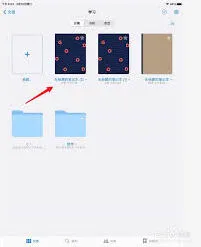
打开goodnotes应用程序,并找到你想要删除页面的笔记。进入笔记后,页面会以缩略图的形式呈现在屏幕上,方便你快速浏览和操作。
如果你只需删除单页,长按该页面的缩略图,此时页面缩略图会出现一个“x”图标。点击“x”图标,系统会弹出确认删除的提示框,再次点击“删除”按钮,该页面就会被成功删除。
若要一次性删除多页,你可以先选中第一页的缩略图,然后按住“command”键(mac)或“control”键(windows),再依次点击其他要删除的页面缩略图,这样就可以同时选中多个页面。选中后,按照上述删除单页的方法,点击任意一个选中页面上的“x”图标,在弹出的确认框中点击“删除”,即可一次性删除多个页面。
另外,还有一种删除页面的方式。在笔记界面,点击右上角的三个点图标,在弹出的菜单中选择“整理页面”选项。进入整理页面模式后,你可以看到每个页面缩略图下方会出现一个序号。点击你想要删除页面的序号,该页面会被选中,同时页面缩略图周围会出现蓝色边框。此时,点击屏幕下方的“删除”按钮,即可删除该页面。这种方式在某些情况下,能让你更直观地选择要删除的页面。
需要注意的是,删除页面操作是不可逆的,所以在删除之前一定要确认该页面确实不再需要。如果不小心误删了页面,goodnotes目前没有直接的恢复已删除页面的功能。但你可以通过备份来找回部分内容,如果之前有对笔记进行过icloud备份,你可以尝试从备份中恢复笔记。
掌握了goodnotes删除页面的方法,就能轻松管理你的笔记页面,让笔记内容更加精炼、有条理。无论是学习、工作还是日常记录,都能通过合理删除页面,提高笔记的质量和使用效率,更好地满足自己的需求。