 闪电下载站
闪电下载站Win10进入BIOS模式操作教程
《笔记》是一款办公软件,日常工作学习都离不开它。小编今天要分享的内容比较技术向,就是Win10进入BIOS模式的几种方法。BIOS是电脑系统底层的东西,需要设置启动项或者修改硬件参数的时候都得进去。几种常见的进入方式都整理好了,包括快捷键和系统设置两种,需要的朋友可以参考一下。感兴趣的用户跟着小编来了解一下吧。
在windows 10系统中,有些操作需要进入bios设置来完成。比如更换启动设备、更改引导顺序、修改硬件参数等。下面将介绍几种常见的方法帮助您进入bios模式。
首先,需要明确的是,不同品牌的电脑进入bios的按键可能有所不同。通常情况下,您可以在开机时通过屏幕上的提示信息找到正确的按键。如果您不确定自己的电脑应该按哪个键,请查阅电脑的使用手册或联系制造商获取相关信息。
接下来,我们详细介绍几种常见的方式:

1. 在开机时按f2键:这是最常见的进入bios的方式之一。当您的电脑开机时,请立即按下f2键,如果成功,您将会看到bios设置界面。
2. 按del键:许多品牌和型号的电脑也支持通过按del键进入bios。同样的,在开机时按下del键即可。
3. 按esc键或f10键:部分电脑可能需要按esc键或者f10键才能进入bios设置界面。
4. 使用快捷键组合:一些电脑会提供一个快捷键组合,如fn+f1或ctrl+alt+f2,以进入bios。请参考您的电脑手册了解具体的组合。

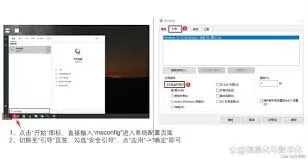
5. 使用windows 10的高级启动选项:点击开始菜单,选择电源图标,然后按住shift键并单击重新启动。这将使计算机重新启动到“高级启动”菜单。从那里,您可以选择故障排除 > 高级选项 > uefi固件设置 > 重新启动。这将引导您进入bios设置界面。
6. 通过设置中的恢复选项:在windows 10中,您也可以通过设置中的恢复选项进入bios。点击开始按钮,然后依次点击设置 > 更新和安全 > 恢复 > 高级启动下的重启现在。接着选择故障排除 > 高级选项 > uefi固件设置 > 重新启动。这将引导您进入bios设置界面。
7. 使用第三方工具:一些第三方软件,如easybcd,可以用来更改启动顺序或设置其他与bios相关的参数。但是,这些工具并不能直接让您进入bios设置界面。
8. 如果您正在使用虚拟机(例如hyper-v或vmware),则可以通过虚拟机的设置菜单访问虚拟机的bios。
9. 对于笔记本电脑,您可能需要尝试其他键,如f1、f12或esc。同样地,查阅您的电脑手册以获得准确的信息。
总之,不同的电脑可能有不同的进入bios的方式,因此建议您查阅相关文档或咨询制造商。一旦进入bios设置界面,您可以根据需要进行各种配置。希望以上介绍能帮助您顺利进入bios模式,完成您需要的操作。
华为阴阳师如何完成实名认证 详细步骤

华为阴阳师实名认证方法 如图所示玩家在游戏支付界面,点击购买任意道具。(小编友情提示!实际上并不需要付款,只要点击就好)
在支付成功前会弹出实名认证框,如实填写即可。如果没有弹出,清理缓存即可。
荒野行动按键自定义布局详细教程
荒野行动球衣号码自定义方法推荐:

在游戏中,点击一下上方的设置按键,进入到操作设置中,就可以看到右下角的一个自定义面板,点击进去之后,就可以开启自定义设置了。
大家可以看到平时出现的设置都可以在这里进行自由调整,如果觉得系统给出的方案并不适合自己,或者是以左手为惯用手的玩家,就可以在这里进行设置。
自定义面板
进入自定义面板之后,就可以看到平时所有要用到的按键,都可以在这里自由移动,把需要使用的东西移动到自己想要定位的位置上,摆放成自己平时的操作习惯,然后点击一下保存,再退出就可以了。
如果觉得自己摆放的不满意,想要重新摆放的话,那么就可以点击一下重置,所有的按键,就会恢复到初始状态,这个时候就可以重新设置了。
调整好了之后,玩家们就可以退出,进入到战场中进行实际战斗了,相信调整了自己顺手的设置之后,玩起来才会更加过瘾。