 闪电下载站
闪电下载站win11 24h2激活密钥获取方式详细汇总
《笔记》是一款笔记软件,记个待办挺顺手,但今天要聊的内容跟记笔记八竿子打不着——win11 24h2激活密钥怎么获取。微软商店购买自动关联账户,预装设备bios里有激活信息,零售版购买会收到邮件密钥。小编把各种渠道都梳理了一遍,方便选择。感兴趣的用户与小编来看一下吧。
1. 从microsoft商店购买:
如果你在microsoft商店购买了win11,激活密钥将自动与你的microsoft帐户关联。只需使用与购买时相同的帐户登录系统,即可自动激活。
2. 预装设备:
许多新设备,如笔记本电脑和台式机,在出厂时就预装了win11。在这种情况下,激活密钥通常嵌入在设备的bios或uefi中,无需手动输入即可自动激活。
3. 零售商/在线商店购买:
你还可以从零售商或在线商店购买win11的激活密钥。购买后,你会收到一封包含密钥的电子邮件。只需按照邮件中的说明进行激活即可。
4. 免费升级密钥(符合条件):
如果你的设备运行的是正版windows 7或windows 8.1,并且在特定时间(如2023年1月31日之前)升级到win11,你可能能够获得免费的升级密钥。请访问微软官方网站以获取更多信息和申请免费密钥。
5. 升级密钥:
对于已经安装了win11家庭中文版的用户,可以通过输入升级密钥将其升级为专业版。例如,使用密钥“xwhf9-nj9mr-7kkr3-prwgg-wxckg”可以在家庭中文版的基础上升级到专业版。但请注意,这些密钥只是用于切换版本,并不能直接激活系统,因此仍需要使用激活软件进行激活。
一旦你获取了win11 24h2的激活密钥,可以按照以下步骤进行激活:
1. 打开设置:
单击“开始”菜单,然后选择“设置”。
2. 导航到激活页面:
在设置菜单中,找到并点击“系统”,然后选择“激活”。
3. 更改产品密钥:
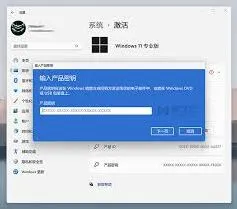
在激活页面上,你会看到一个“更改产品密钥”的选项。点击它。
4. 输入激活密钥:
5. 完成激活:
如果密钥有效,系统将会自动进行激活。你可以在激活页面上查看激活状态。
注意事项
– 请确保你获取的激活密钥来源可靠,以避免使用非法或盗版的密钥带来的风险。
– 如果你使用的是免费升级密钥或升级密钥,请确保你的设备符合升级条件,否则可能无法成功激活。
– 如果你在激活过程中遇到任何问题,可以联系microsoft客户支持以获取帮助。
《笔记》计划桌面设置教程
windows系统
打开电脑,在任务栏搜索框中输入“便笺”,点击打开便笺应用。在便笺上输入你的计划内容,比如“今日工作安排:上午完成项目报告,下午参加部门会议”。你还可以调整便笺的颜色、大小和位置,将其放置在桌面合适的地方,方便随时查看。
创建快捷方式
找到你存放计划文档(如word、excel格式)的文件夹。右键点击计划文件,选择“发送到” - “桌面快捷方式”。这样,在桌面上就会出现该计划文件的快捷方式,双击即可快速打开查看计划详情。
mac系统
利用提醒事项
点击苹果菜单栏中的“提醒事项”图标。在提醒事项列表中创建新的提醒,输入计划内容,并可以设置提醒时间等。若要将其固定在桌面,可在dock栏中右键点击“提醒事项”图标,选择“在 dock 中保留”,这样它会一直显示在 dock 栏方便访问,相当于一种间接固定在桌面的方式随时提醒你计划安排。
使用笔记应用
打开“备忘录”应用,新建一个备忘录记录计划。你可以通过调整窗口大小,将备忘录窗口放置在桌面显眼位置。或者将备忘录固定到dock栏,方便随时点击查看计划。
安卓系统
借助日历应用
打开手机中的日历应用,点击“+”添加日程。填写计划的、时间、地点等详细信息,设置提醒方式和时间。日历应用会在相应时间提醒你,而且日程会显示在日历界面,相当于在手机桌面以日历形式呈现计划。
使用桌面小组件
在手机主屏幕长按空白处,点击“桌面小组件”。找到日历或待办事项类的小组件添加到桌面。这些小组件会直接显示重要日程或待办计划,让你无需进入应用就能快速查看计划安排。
ios系统

通过日历添加
打开“日历”应用,点击“+”添加事件。输入计划的、时间、地点等信息,还能设置提醒。日历会在设定时间提醒你,并且事件会显示在日历界面,可通过主屏幕的日历小组件快速查看计划。
不同的操作系统都有多种方式将计划添加到桌面,你可以根据自己的习惯和需求选择合适的方法,让计划随时可见,助力你更好地完成各项任务。
相关推荐