 闪电下载站
闪电下载站微博APP缓存清理操作详解
《微博》是一款社交软件,日常使用中会遇到各种小问题,卡顿就是最常见的一个。这个问题虽然不大,但很影响使用体验。今天小编要说的就是清除缓存的具体操作,方法简单但很实用。清理完之后微博会变得流畅很多,页面秒开的感觉还是很不错的。感兴趣的用户们与小编一起看看吧。
在使用微博app的过程中,卡顿现象可能会影响我们的体验。别担心,清除缓存是解决这一问题的有效方法。下面就为大家详细介绍如何在微博app中清除缓存。
一、找到存储位置
我们需要知道微博app缓存文件的存储位置。一般来说,不同手机系统的存储路径有所不同。在安卓系统中,微博缓存通常存放在 /sdcard/android/data/com.sina.weibo/cache 目录下;而在苹果ios系统中,缓存则位于手机存储的某个隐蔽文件夹内。
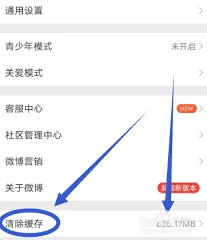
二、安卓系统清除缓存的方法
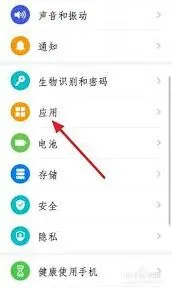
1. 打开手机“设置”:找到“应用管理”或“应用程序”选项。

3. 选择“存储”:在这里可以看到“清除缓存”按钮,点击它,系统会自动清理微博app的缓存文件。
三、ios系统清除缓存的方法
1. 关闭微博app:确保微博在后台没有运行。
2. 打开手机“设置”:找到“通用”选项。
3. 点击“iphone储存空间”:在众多应用中找到微博。
4. 点击“卸载未使用的应用”:这会自动清理微博app的缓存以及一些不常用的文件,释放存储空间。如果想要更彻底地清除缓存,可以选择“删除应用”,之后重新下载安装微博,这样缓存就会被完全清除,但需要注意重新登录账号以及重新设置一些个性化选项。
四、微博app内清除缓存
除了通过手机系统设置来清除缓存,我们还可以在微博app内进行操作。打开微博app,点击界面右下角的“我”。然后点击“设置”图标,进入设置页面后找到“通用设置”。在通用设置中,有一个“清理缓存”选项,点击它,微博会自动开始清理缓存文件。
清除微博app缓存后,再次打开应用,你会发现它运行得更加流畅,加载速度也会明显加快。定期清理缓存可以让微博app保持良好的性能,为我们带来更好的使用体验。希望以上方法能帮助大家轻松解决微博app卡顿的问题,畅快地享受微博带来的乐趣。
百度网盘网络异常解决方法技巧
在使用百度网盘下载文件时,遇到网络异常的情况着实让人头疼。别着急,下面为您全面剖析可能出现的问题及解决办法。
网络连接问题
首先,确认您的设备已成功连接到稳定的网络。检查 wi-fi 是否正常,或者移动数据是否开启且信号良好。尝试切换网络环境,比如从 wi-fi 切换到移动数据,反之亦然,看能否解决问题。若网络连接不稳定,可尝试重启路由器或调制解调器,等待几分钟后再重新连接网络,然后再次尝试下载。
百度网盘自身故障
百度网盘服务器可能会出现临时故障或维护。您可以通过查看百度网盘官方渠道,如官方微博、社区等,了解是否有服务器相关的公告。若处于维护期,耐心等待维护结束后再进行下载。同时,也可以尝试在不同时间段进行下载,避开服务器使用高峰期。
软件版本问题
确保您使用的百度网盘应用是最新版本。过时的版本可能存在兼容性问题,导致下载网络异常。前往手机应用商店(如苹果 app store 或安卓应用商店),搜索百度网盘,查看是否有可用的更新。点击更新并安装后,再次尝试下载文件,看问题是否解决。
设备设置限制
某些设备的网络设置或权限限制可能影响百度网盘下载。检查设备的网络权限,确保百度网盘具有完整的网络访问权限。另外,部分手机可能存在安装了第三方网络管理软件,限制了应用的网络使用。您可以查看此类软件的设置,将百度网盘设为允许正常使用网络。
防火墙或安全软件阻拦
电脑上安装的防火墙或安全软件可能误判百度网盘的下载行为并进行阻拦。暂时关闭防火墙或安全软件,然后尝试下载。若能成功下载,再调整相关软件的设置,将百度网盘添加到信任列表或允许其通过网络访问。
通过以上多种方法的排查与解决,相信您能有效应对百度网盘下载网络异常的问题,顺利获取所需文件。遇到问题时不要慌张,逐一检查,定能找到解决方案,畅享百度网盘带来的便捷资源下载体验。
相关推荐