 闪电下载站
闪电下载站《爱思助手》操作失败解决办法
安装爱思助手一直失败怎么办?
在使用爱思助手 PC 端时如果遇到安装应用、导入导出、备份恢复等操作频繁出现失败,可能是您的移动设备连接不稳定或设备存储空间不足所造成的。
解决办法:
一、设备连接不稳定 造成的操作失败
请检查您的移动设备连接到电脑是否存在以下情况:

请不要使用破旧或者劣质数据线,建议您使用优质或原装数据线。不稳定的USB口包括:前置USB接口、USB转接线、USB延长线、USB扩展器、供电不足的笔记本USB接口、USB接口进灰、USB接口氧化、USB接口松动。 若存在以上情况,建议您换个稳定的USB接口或者把苹果数据线直接插到台式电脑的后置USB接口,若问题依旧,请更换其他电脑再试。
二、移动设备存储空间不足 造成的操作失败
1、查看移动设备存储空间是否不足,剩余空间不足(不足500M),请参考第二步解决办法;
iOS 11及以上系统设备:
请在“设备信息”界面点击“刷新设备信息”按钮来刷新设备信息,并查看剩余硬盘容量是否充足;
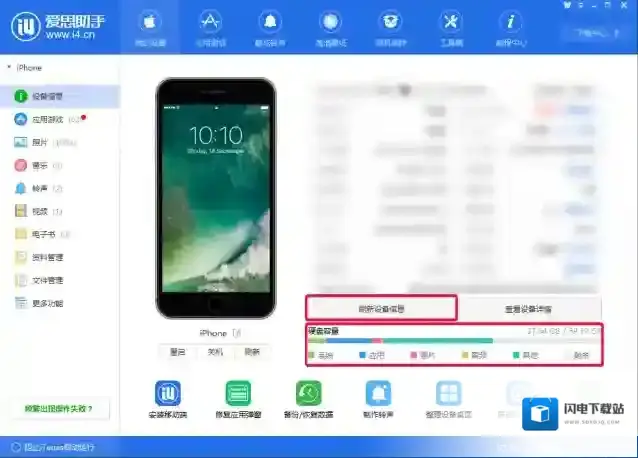
iOS 10以下系统设备:
请在“设备信息”界面点击“刷新设备信息”按钮来刷新设备信息,并查看系统区和数据区剩余容量是否充足。
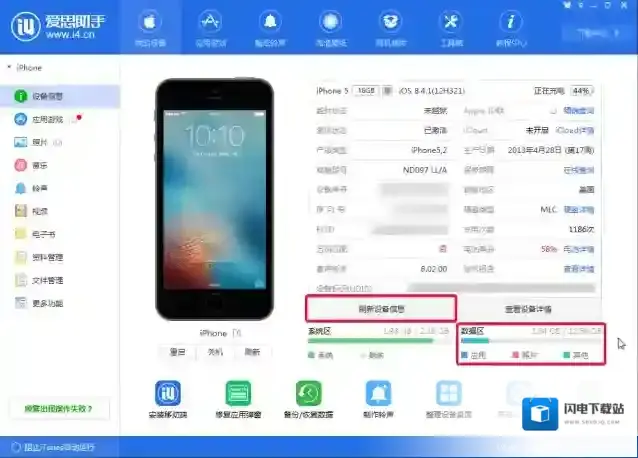
2、移动设备存储空间不足时,通过以下方法来释放设备存储空间
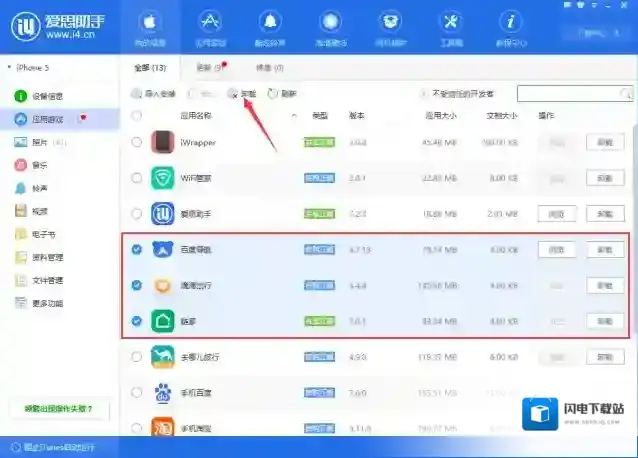
1、卸载不常用的应用程序
在应用游戏列表中找到并选中“您不常用”的应用程序,点操作栏中的“卸载”按钮来卸载应用即可释放设备存储空间
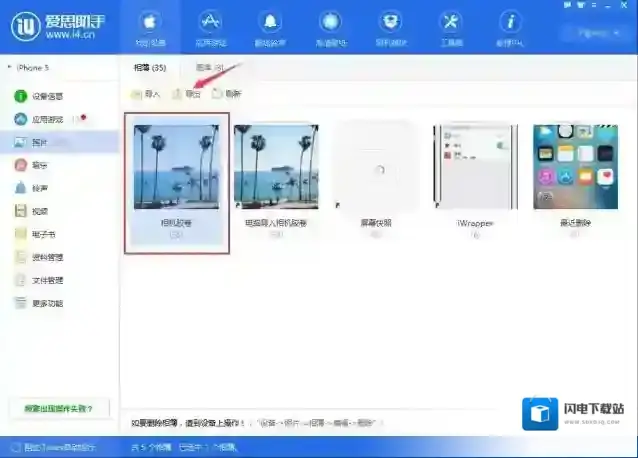
2、备份并删除照片
在照片管理主界面中,找到并选中需要备份的相簿,点操作栏中的导出按钮,将照片导出到电脑中,确保导出成功后,删除该相簿内的部分或者全部照片即可释放设备存储空间
3、尝试清理其他可能占用设备空间的缓存或数据。
《爱思助手》虚拟定位模拟轨迹使用教程
1、在爱思助手工具箱中,用户可以使用“虚拟定位”来更改苹果设备中的定位信息,让朋友圈、微博等定位到任意位置。
2、现在虚拟定位中新增了“模拟轨迹”功能,可通过苹果设备计算出任意两点之间驾车、步行、骑行的时间和距离。
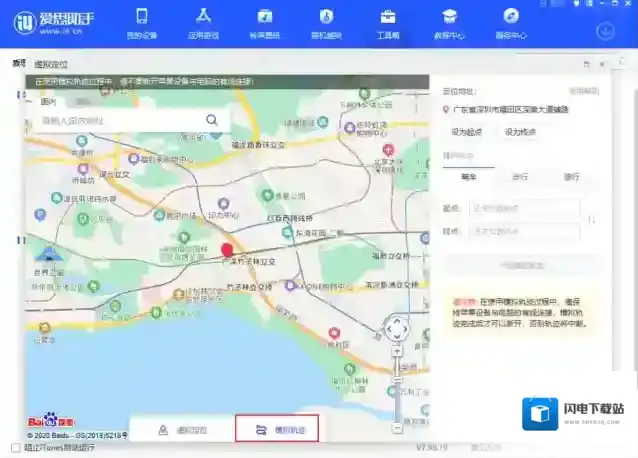
3、设置好起点和终点的位置,点击“开始模拟轨迹”即可准确算出不同出行方式的时间和距离。需要注意的是,在使用模拟轨迹的过程中,请保持苹果设备与电脑的有线连接,完成之后才可以断开,否则轨迹将会中断。
本文内容来源于互联网,如有侵权请联系删除。