 闪电下载站
闪电下载站金舟PDF编辑器添加文字标注方法_如何使用标签功能
金舟PDF编辑器添加文字标注方法
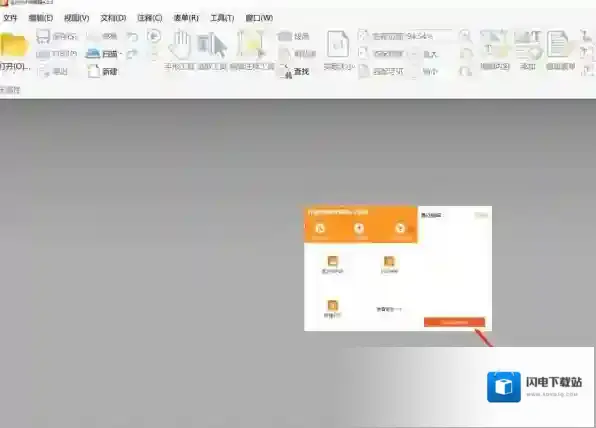
1、第一步还是相同的步骤,就是进入到软件的主页,将PDF文件导入到金舟PDF编辑器中。
PDF编辑器金舟
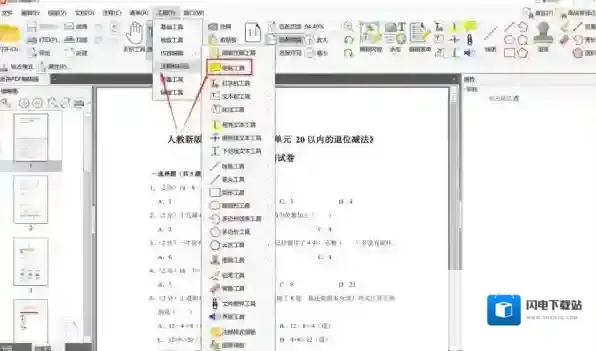
PDF编辑器编辑器
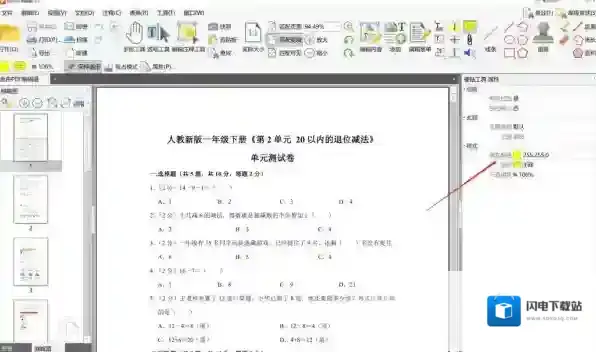
3,这时候就可以在软件右侧选择标签的样式了,可以根据自己的使用习惯来进行选择即可。
PDF编辑器添加
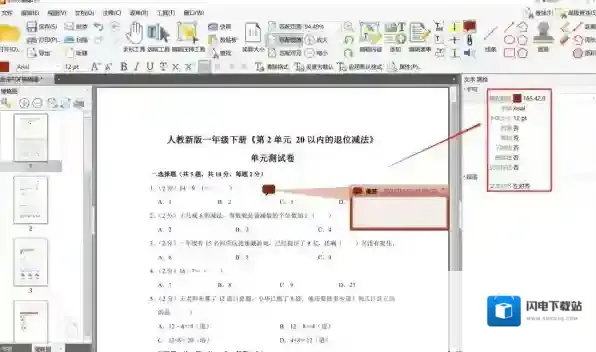
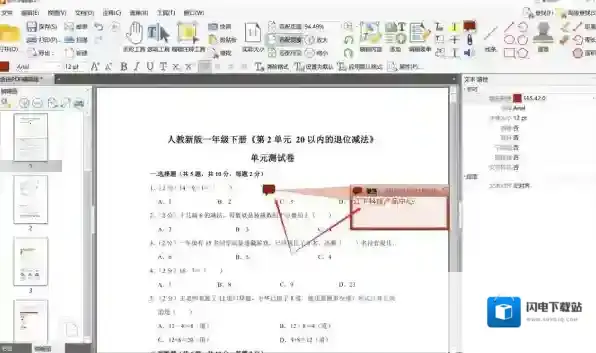
4,同时还可以输入文字内容来充当便贴的作用。
PDF编辑器办公软件
5,文字便贴也就是需要提前用鼠标选择好添加的位置,然后输入内容,点击保存就添加成功了,类似于我们在图片上进行编辑文字。
PDF编辑器文字
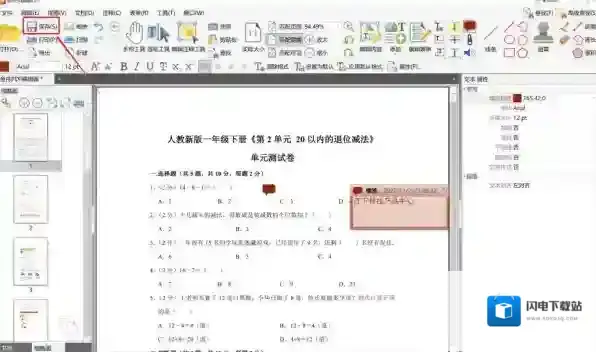
小伙伴们,关于使用金舟PDF编辑器添加便签的方法学会了吗,不仅可以添加图形便签,也可以进行文字标注,方便我们更好的不会忘记提醒事项,这个方法也是非常的简单,欢迎大家在本站下载金舟PDF编辑器,然后使用体验。
小编推荐
推荐5款白领必备的靠谱办公软件_靠谱办公软件轻松助力职场
金舟PDF编辑器和PDF Architect有何区别_它俩哪个好
国内用户超多的办公软件有哪些_使用者超多的办公软件一览
如何使用兑换码成为金舟PDF编辑器会员_会员兑换码怎么获得
PDF编辑器兑换码
如何使用兑换码成为金舟PDF编辑器vip会员
第一步,启动电脑端的金舟PDF编辑器软件,然后登录自己的账号。
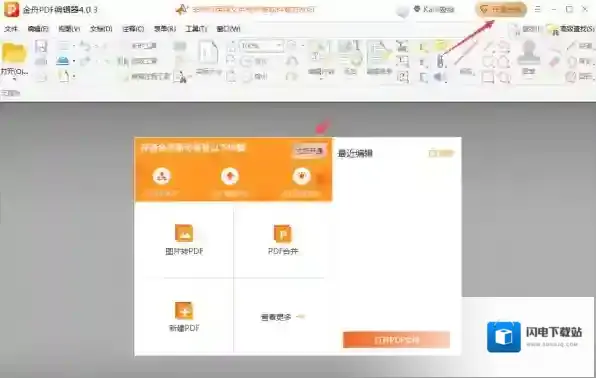
第二步,接着,点击界面顶部右上角的开通会员按钮,或者是点击页面中间窗口中的立即开通按钮。
PDF编辑器金舟
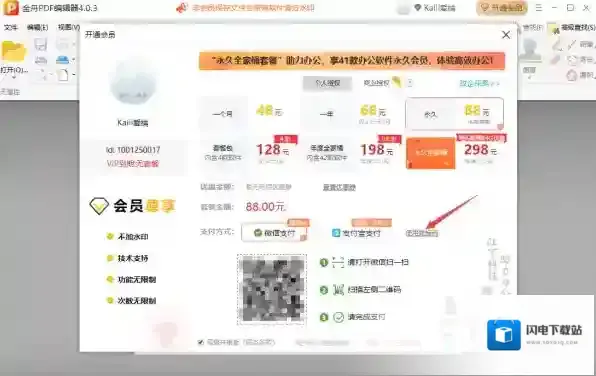
第三步,紧接着,在开通会员窗口中,找到支付宝支付右侧的使用兑换码选项,点击它。
PDF编辑器编辑器
第四步,最后,大家就会进入到金舟PDF编辑器的会员兑换中心界面当中了,在兑换VIP特权选项下方的输入框中,输入兑换码,这里注意需要区分大小写,最后,点击立即兑换按钮,即可成为软件的vip会员了。
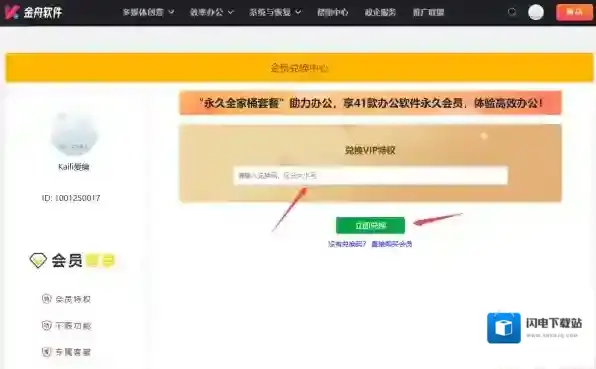
PDF编辑器会员
介绍完了金舟PDF编辑器使用兑换码兑换会员的步骤后,那么这个会员兑换码去哪里获得呢,继续往下看。
金舟PDF编辑器的会员兑换码怎么获得
根据查找到的资料来看,金舟PDF编辑器的会员兑换码的获得方法是通过政企采购的方式进行购买。
第一步,登录自己的账号,然后点击界面顶部右上角开通会员按钮。进入到开通会员窗口当中后,点击套餐选择右上角的政企采购选项。
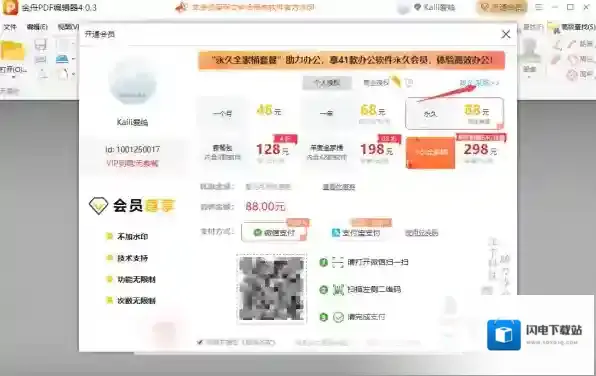
PDF编辑器点击
第二步,进入到政企采购界面当中后,选择相应的服务软件、授权期限、购买数量、手机号、姓名以及支付方式,最后点击确认支付按钮。
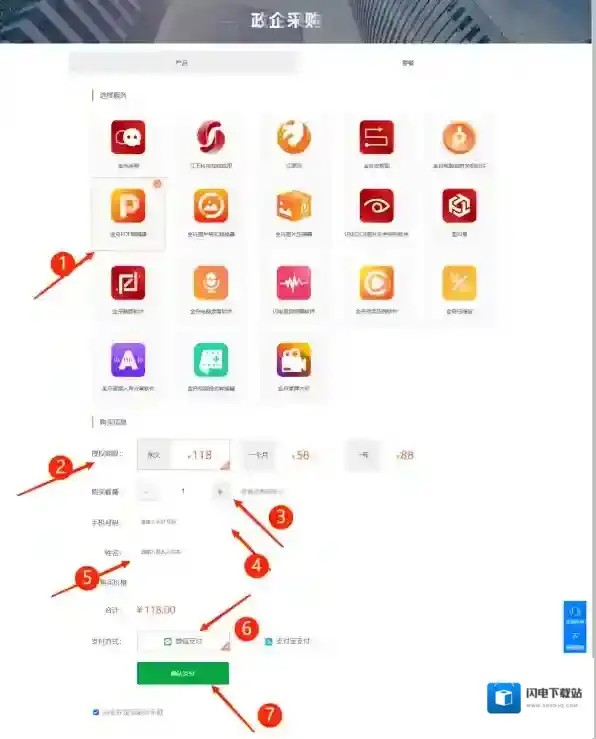
第三步,支付成功后,在页面的底部,可以看到一个下载优惠码的按钮,点击它,大家就可以获得金舟PDF编辑器的会员兑换码了。

第四步,如果不小心忘记了会员兑换码,可在个人中心“我的订单”中,重新下载兑换码。
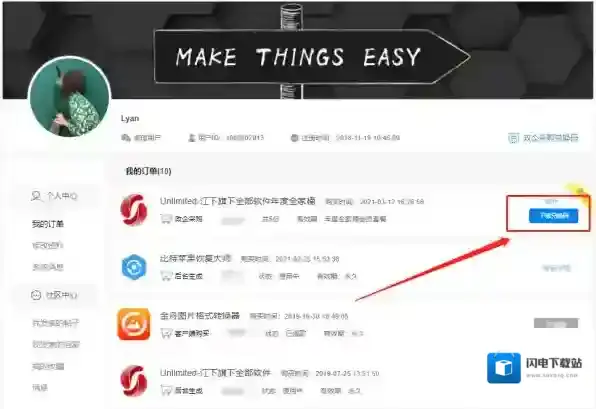
以上,就是小编为大家总结的关于金舟PDF编辑器使用兑换码成为vip会员的方法以及会员兑换码的获得方法介绍了。
小编推荐:
哪款PDF编辑器带加密
哪个软件能扫描纸质文件
有哪些编辑效率高的PDF编辑器