 闪电下载站
闪电下载站360安全浏览器如何导入收藏夹_360安全浏览器导入导出收藏夹教程
我们在电脑上使用浏览器的时候,遇到喜欢的网站,或者是需要经常登录的网站,都会将网址添加到收藏夹中,方便下次快速打开网站使用。但如果更换了电脑,我们就需要将收藏夹中的内容导出然后导入到新的电脑中,那360安全浏览器上的收藏夹如何导入导出呢,接下来小编就给大家介绍一下360安全浏览器导入导出收藏夹的方法吧。
360安全浏览器如何导入收藏夹
1、我们先在电脑中点击打开360安全浏览器,然后在浏览器页面右上角点击打开显示浏览器工具及常用设置选项,我们在下拉列表中先点击收藏夹选项,再点击导入/导出选项。

浏览器收藏夹
2、打开导入/导出选项之后,我们在弹框中导入收藏夹选项中选择需要导入的方式。
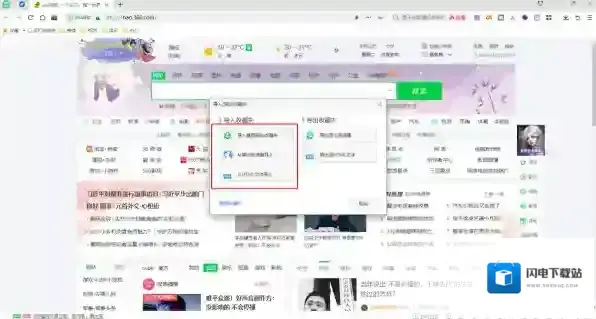
浏览器安全浏览器
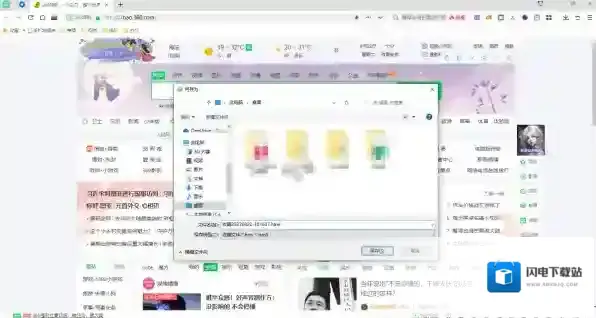
3、这里我们以从从HTML文件导入为例,点击该选项之后我们进入文件夹页面,在该页面中我们找到自己之前备份的收藏夹文件,然后点击打开选项。
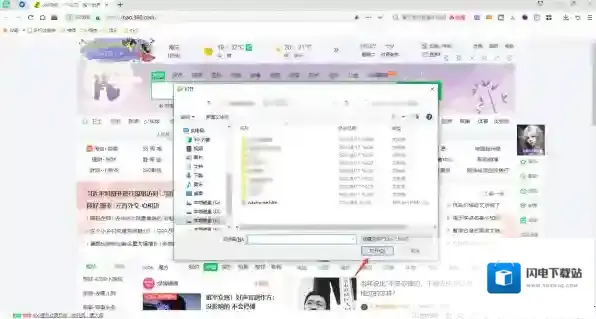
浏览器我们在
4、之后我们在360安全浏览器中就能看到导入成功的提示框了。
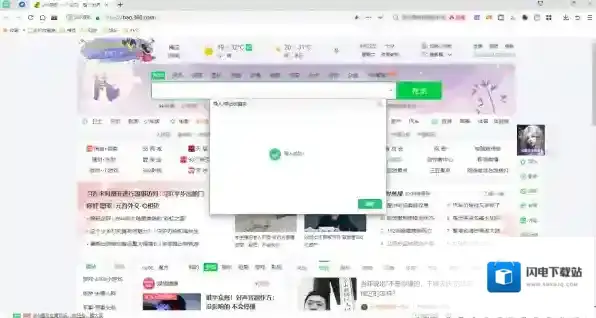
浏览器选项
360安全浏览器如何导出收藏夹
1、打开导入/导出选项之后,我们在弹框中导出收藏夹选项中选择需要导出的方式。
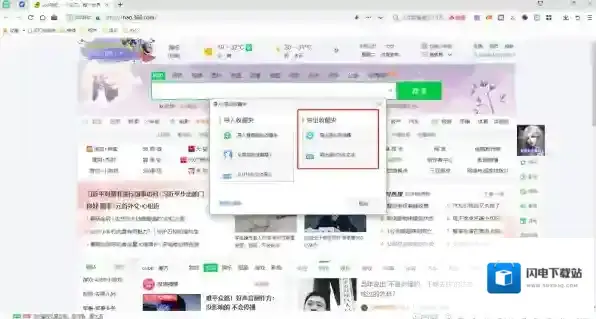
浏览器导入
2、这里以导出至HTML文件为例,点击该选项后会进入文件夹页面,我们在该页面中输入文件名称,然后确定好保存位置,最后点击保存选项即可。
小编推荐
2023年电脑装机必备软件推荐
电脑上哪一个浏览器比较干净
360安全浏览器支持哪些系统
谷歌浏览器版本Stable,beta,dev,Canary都是什么意思有什么区别

浏览器版本
答:是开发者版的意思。
每周定时更新,相对问题,各种功能和特性都有体现。
谷歌浏览器各个版本介绍:
1、谷歌浏览器beta(测试版):
此版本基于稳定的开发版,每个月定时更新,最新的功能和特性都能使用很少有错误。(1 月一次更新)2、谷歌浏览器dev版(开发版)Dev 开发者版(1 星期一次更新)
3、谷歌浏览器Stable(稳定版):
所有的新功能都相对比较固定,经过几个月的测试在隔几个月发布很稳定。(几月一次更新)
4、谷歌浏览器Canary(金丝雀版):
Canary 金丝雀版(脚步几乎同步 Chromium,天天更新)图标采用了特别的土豪金版神奇宝贝球。看了上面的版本说明,大家想要下载哪个了吧,追新的话可以下载测试版或开发版,如果要稳定还是需要稳定版哦。
浏览器无法登录招研网怎么回事?

浏览器高峰
可能是因为网站请求量过大,大家都遇到了一起,导致用户登录高峰从而引起的网络堵塞,所以大家不用着急和担心。建议大家换个时间点,错开高峰报名。