《新浪微博》水印到图片中间的方法介绍

编辑:小米 分类:应用教程 阅读:901

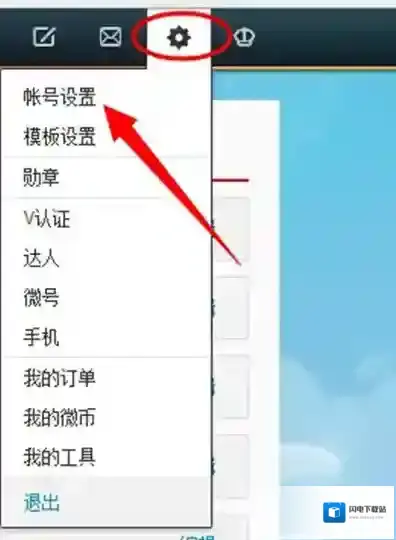
1、登录新浪微博,在右上方找到红框内的图标,点击后会弹出以下菜单栏,点击帐号设置。
《新浪微博》水印到图片中间的方法介绍

新浪微博水印

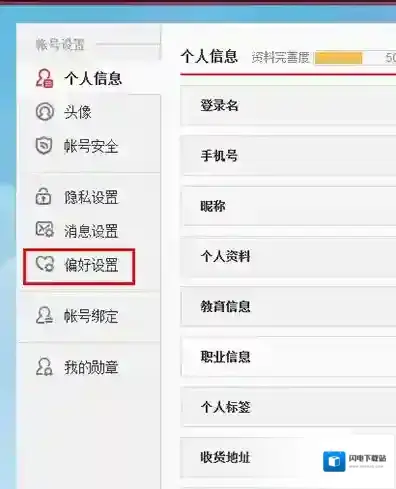
2、进入帐号设置页面,默认是打开个人信息页面,点击左方红框内的偏好设置。
《新浪微博》水印到图片中间的方法介绍

新浪微博偏好设置

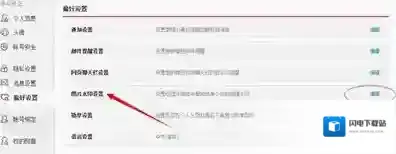
3、进入偏好设置,偏好设置中的第四行,就是我们需要的图片水印设置,点击后面的编辑。
《新浪微博》水印到图片中间的方法介绍

新浪微博点击

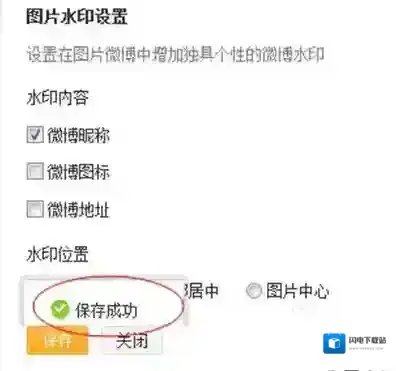
4、进入水印编辑页面,选好自己心仪的水印内容和水印位置,点击保存。
《新浪微博》水印到图片中间的方法介绍

新浪微博帐号设置

5、弹出保存成功的提示,表示设置生肖了,这样我们就可以在微博发图片显示自己设置好的水印效果了。

《新浪微博》水印到图片中间的方法介绍

新浪微博红框

6、水印显示在中间,没有覆盖掉之前在右下角的水印,效果如下:

《新浪微博》水印到图片中间的方法介绍

新浪微博官方最新版

新浪微博新浪微博
  • 更新时间:
  • 应用分类: 其它应用
  • 应用平台:Android
  • 应用评分: 4分

应用厂商信息

  • 应用厂商: 北京微梦创科网络技术有限公司
  • 应用备案: 京ICP备12002058号-12A
  • 权限说明: 点击查看
  • 隐私政策: 点击查看

新浪微博应用相关内容

发表回复

登录后才能评论

评论列表 (0条)