 闪电下载站
闪电下载站Win7程序兼容助手怎么关闭?Win7禁用兼容助手服务方法
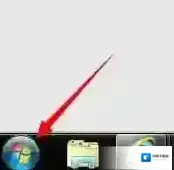
Win7系统上为了程序兼容性设置了程序兼容助手,不过目前来说不管什么程序在win7中兼容性已经非常好了,所以我们没有必要再开启兼容助手服务,如果你也这么觉的就跟着小编一起来关闭win7兼容助手吧。操作具体步骤:1、点击电脑左下角的开始按钮。
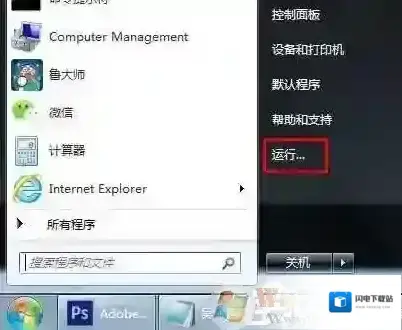
2、然后在出来的菜单中点击运行命令;
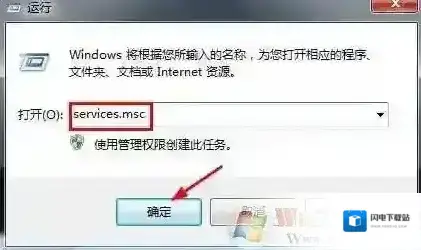
3、在运行框中输入“services.msc”。然后点击确定。
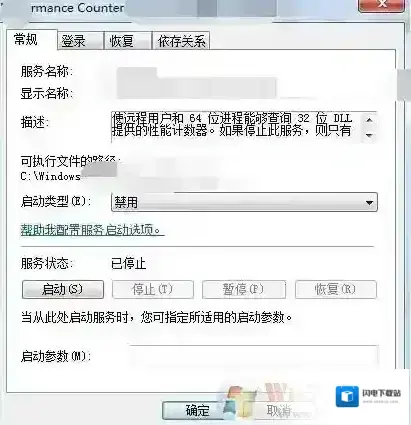
4、在出来的列表中,找到这个东东“Program Compatibility Assistant Service”。其实也就是程序兼容性助手的选项。点击这个东东,在左侧找到“停止”此项服务,点击停止即可。
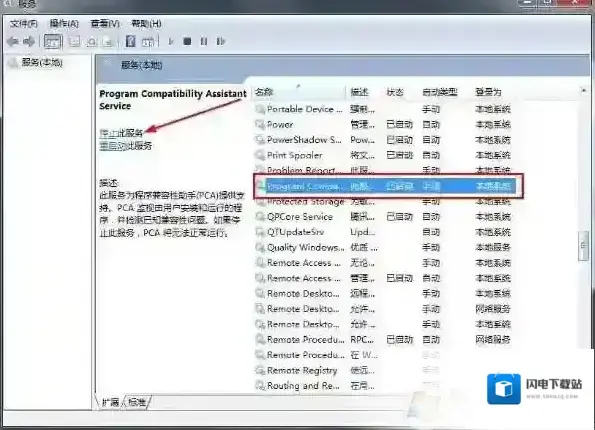
5、当然这样设置重启后还会启动,我们还需要入服务属性,设置服务启动类型为禁用。
小编为大家介绍的Win7系统关闭程序兼容助手的操作方法,这样设置后可以让win7系统速度更快哦。
香肠派对手机适配技巧分享
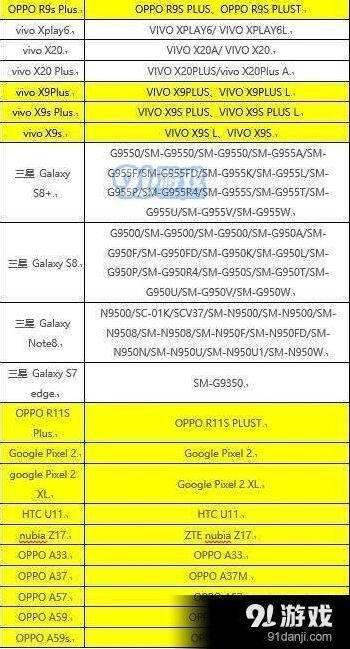
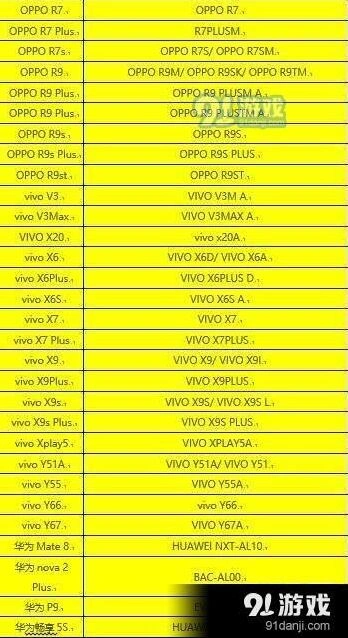
香肠派对支持机型汇总:
最后小编附上一段游戏开发者的话,让大家对这款游戏可以有进一步的了解哦:
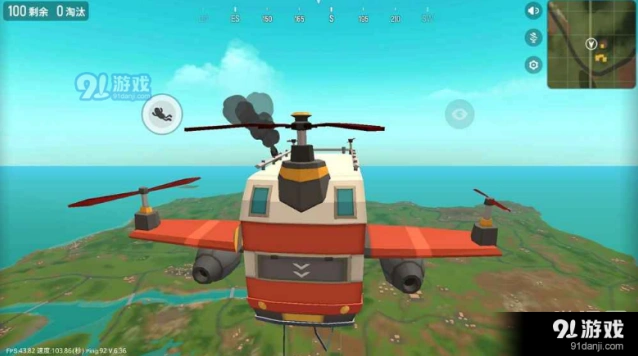
这个游戏原名叫《百人大逃杀》半年前还只是一个2km x 2km沙漠地图的盒子人射击游戏,是5个没做过射击游戏的人用2个月时间东拼西凑做出来的。
盒子人版本的《百人大逃杀》测试后,我们收集了玩家的反馈,又用了4个月时间重新开发了8km x 8km绿岛地图,并自己设计了香肠人形象,更名为《战斗岛》,团队也扩建到了十多人。
一晃眼二测已经过了2个月时间,临近过年的时候我们跟心动达成合作,游戏更名为《香肠派对》。
我们知道自身还有很多不足,所以我们一直在努力加快脚步学习进步,敬请期待它半年后的样子吧。
如果大家对这个游戏有任何想法和吐槽,欢迎在评论区或论坛发表,但请不要只留一句辣鸡或者很烂就走了,这样没办法帮助这个游戏,并且也是对开发者劳动的不尊重。
和平精英转区好友关系保留方法

和平精英转区功能介绍
一、转区对应关系如下
1、安卓手Q rarr;iOS手Q
2、iOS手Q rarr;安卓手Q
3、安卓微信 rarr;iOS微信
4、iOS微信 rarr;安卓微信
二、转区操作流程
1、身份验证
输入姓名和身份证号进行身份验证,根据身份验证后,后续使用转区功能不需要再次验证。
2、确认转区角色
选择需要转区的角色,如果玩家同一款账号体系下存在安卓与iOS角色,则默认为双向互转。如果玩家账号下仅有一款系统的角色,则默认为单向转移。
3、角色转移资格检查
选择要转移的角色需要满足以下全部条件:
(1)转移角色未处于封禁或者安全打击状态(如果是双向互转,则两个角色都需要满足该条件);
(2)转移角色的点券需 =20(原因为点券无法跨系统转移,为保证您的利益,请您在点券消耗后再提交跨系统转移申请,如双向互转则两个号都需要满足该条件);
(3)转移角色需取消连续包月特权订阅功能(如果双向转移两个角色都需要满足该条件);
(4)转移角色等级需满30级;
(5)转移角色注册时间需 =30天;
(6)同一账号(QQ或微信)由安卓(iOS)向iOS(安卓)转移的时间间隔 =90天;
(7)转移角色期间请您退出游戏,保持账号离线状态(角色转移需求提交成功后,系统预计在30分钟内完成自动操作)。
(8)角色资格检查根据后,特种兵可消耗980精英币购买转区卡来完成转区操作。精英币还能够应用于游戏内赛事应援,在营地内无其他消耗途径,请特种兵按需充值。
4、转区成功信息确认
转区提交后,游戏会被限定登录30分钟,可在转区首页-历史记录查询转区状态。如果订单提示转区失败,请在设定-吐槽反馈中反馈给我们,我们会及时处理!
四、可转移数据类型
1、代币类:
服饰币、物资币、荣耀勋章、金币、实惠券、赛季手册积分。
2、道具类:
仓库中所有时装、枪械皮肤、装备、载具皮肤、战备内容、道具、头像框、称号。
3、数据类:
等级、个人战绩数据、历史战绩数据、团竞战绩、团竞成就、任务数据、赛季手册数据。
4、社交关系类:
游戏好友、平台好友、亲密关系、师徒、军团、战队关系。
5、商城和付费类:
商城物品的限购次数,金币军需累积次数和价格、限时夺宝类活动进度及积分。
6、安全类数据:
封号状态,健康系统的时间及限定,禁赛状态,惩罚记录,禁言状态,实名制状态。
7、设定类数据:
除通过机型设定画面设定的内容外,其余内容均可转移。
五、不可转移数据类型
除前述明确可转移的数据外的其他所有数据和信息,包括但不限于:
1、点券、画面设定
2、赛事类数据
赛事会员状态、赛事币及精英币余额、解锁的战队勋章数量、每个战队勋章的贡献值、所有的背包物品、所有的任务进度(包括会员的返利任务、会员的精英币领取任务、每天/每周/成就等任务)、所有有着的称号,订阅战队的数据。