 闪电下载站
闪电下载站《拍大师》录像功能的使用方法介绍
拍大师录制视频教程
1、打开拍大师,点击全能录像。
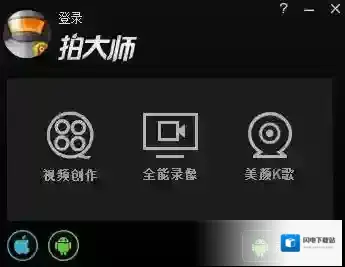
拍大师录像
全能录像
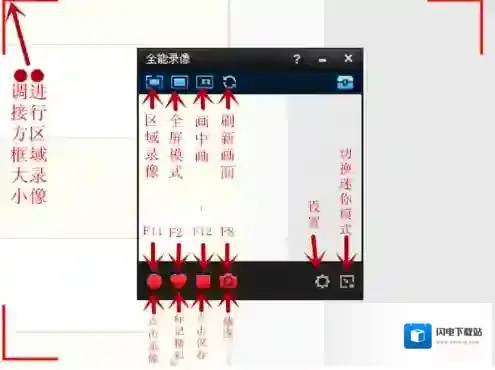
有两种模式录像:1、区域录像 2、全屏录像
1、区域录像 :你可以调接红线,将录像范围调到你要录像的区域。
2、全屏录像:点击全屏录像模式,可以将电脑的整个屏幕录下来。
录制过程可以鼠标操作,当然,也可以键盘操作:F11录像、F2标记精彩时刻、F12点击保存、F8截图,用鼠标还是键盘,依个人习惯。
小编建议你将界面切换成迷你模式,节约空间,免得占位置。
拍大师录制
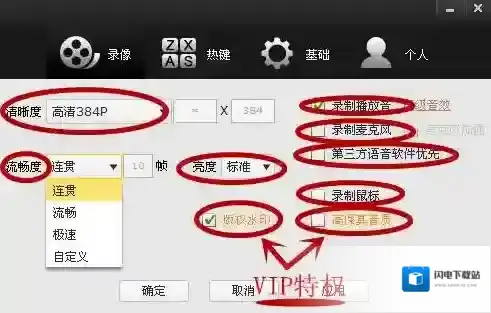
2、想要录制高质量视频,你得先设置好。
一般,最高只能录制高清384P视频,而且有水印;加入拍大师超级VIP,可以录制超清视频,还可以除去水印、高保质。你还可以设置录制播放音、录制麦克风、录制鼠标、第三语音软件优先。还可以调接视频亮度。设置好了,点击确定。
拍大师视频
3、电脑摄像头录像
点击画中画,拍大师还可以利用电脑摄像头录像。

拍大师点击
《拍大师》编辑制作视频方法介绍
1.首先,在网上或者各个下载平台上搜索拍大师并且下载安装。
拍大师视频
2.然后打开拍大师的主页面,准备开始视频创作。
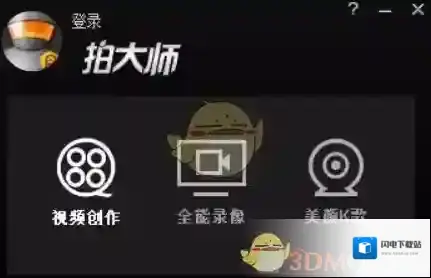
拍大师创作
3.单击左面的视频创作,稍等之后打开一个特别大的界面。
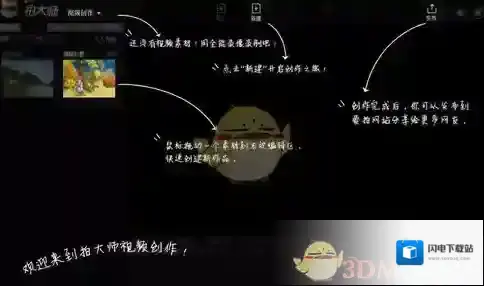
拍大师编辑视频
4.单击左面的导入视频,来选择视频创作的素材。
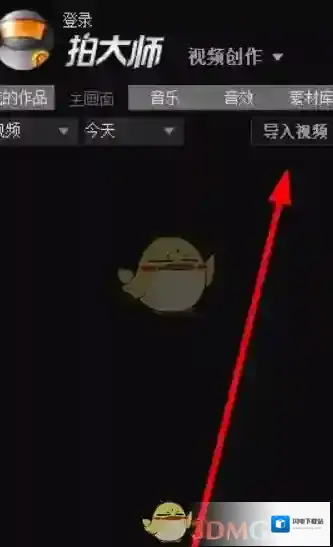
拍大师素材
5.右面上部分这块地方就是素材编辑完之后预览的地方。剪辑完成之前的效果都会在这里显现出来。
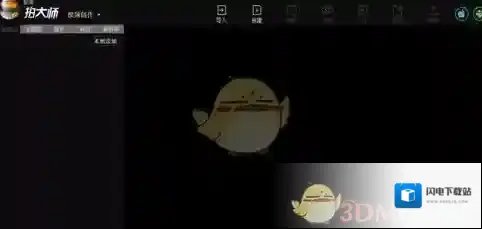
6.在素材下面的这个区域是用来编辑视频的。这里可以剪辑视频,合成视频,给视频加上配乐字幕等等,可以说是应有尽有。
7.剪辑完成的时候可以在右上角点击发布分享给好友,也可以保存起来留作纪念。
