 闪电下载站
闪电下载站WPS Office APP文档插入分页符的图文教程
打开手机WPS Office
打开或新建文档
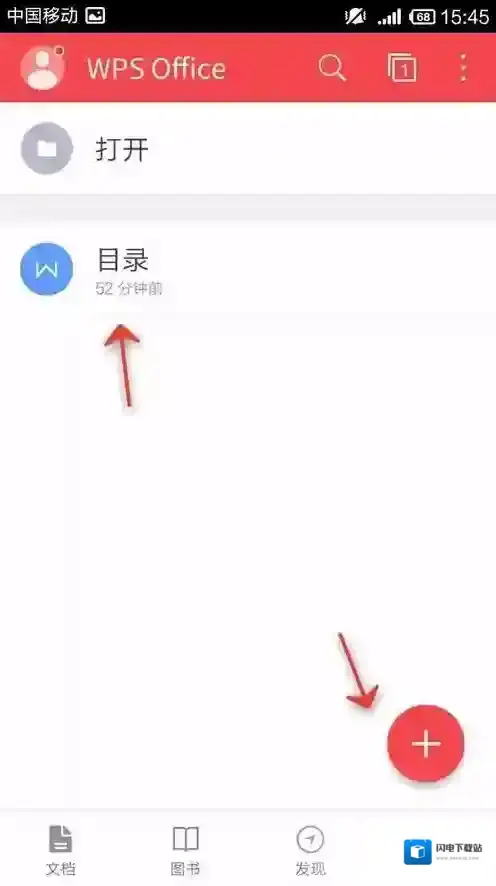
金山WPS办公软件点击
打开“工具”
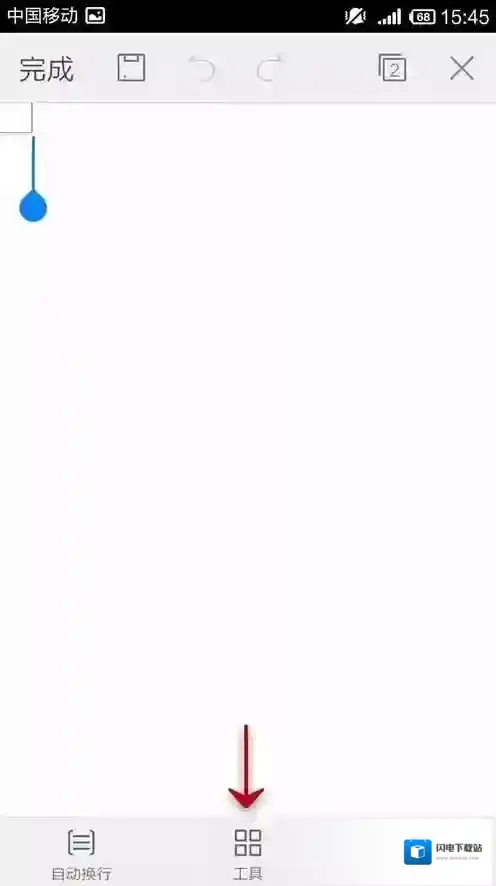
金山WPS办公软件分页符
向左拉动选项卡
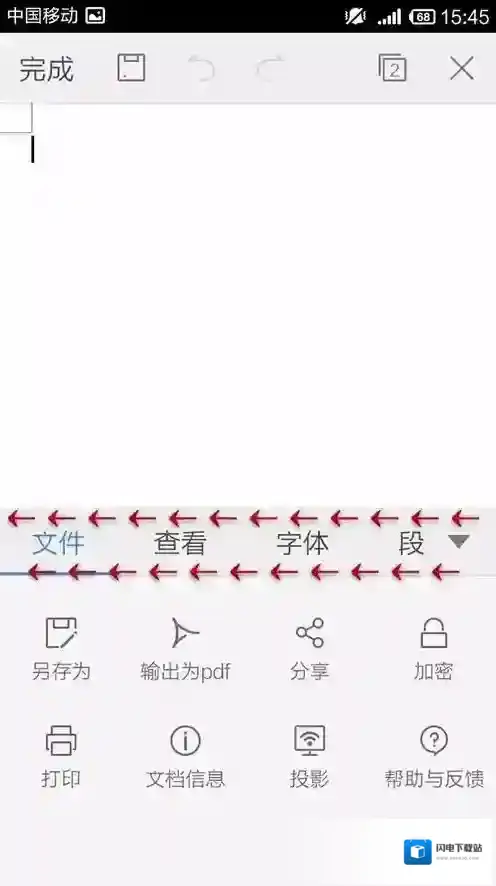
金山WPS办公软件打开手机
点击“插入”
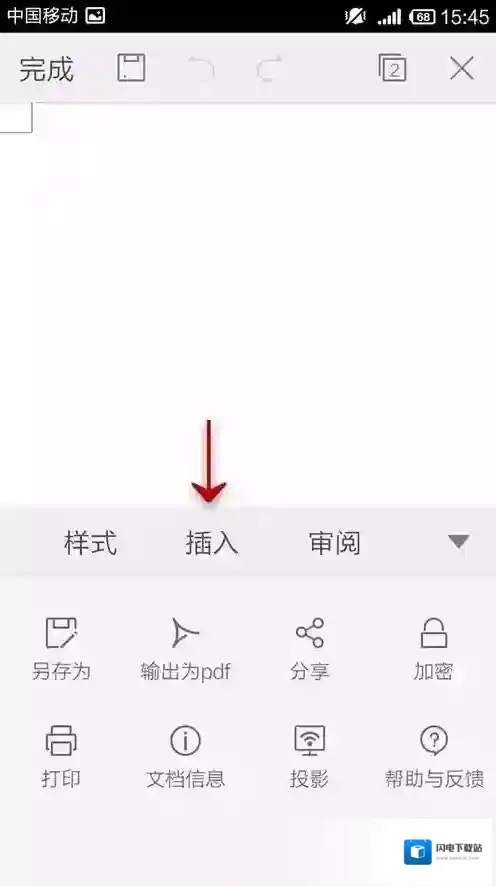
金山WPS办公软件新建文档
点击“分页符”
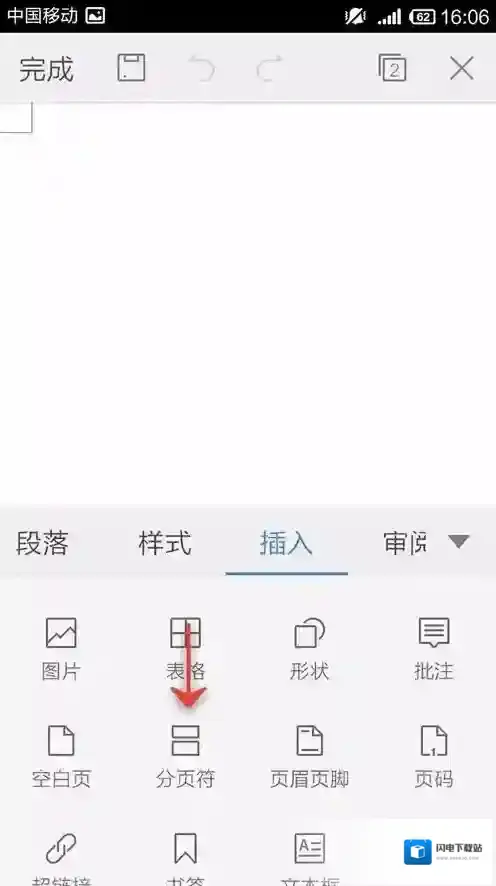
金山WPS办公软件设置成功
输入分页符

点击“完成”即可设置成功

打开手机WPS Office
打开或新建文档
金山WPS办公软件点击
打开“工具”
金山WPS办公软件分页符
向左拉动选项卡
金山WPS办公软件打开手机
点击“插入”
金山WPS办公软件新建文档
点击“分页符”
金山WPS办公软件设置成功
输入分页符
点击“完成”即可设置成功