 闪电下载站
闪电下载站Win10电脑如何释放系统资源
方法1:通过快捷方式
1、首先,在桌面的空白处单击鼠标右键以创建快捷方式。
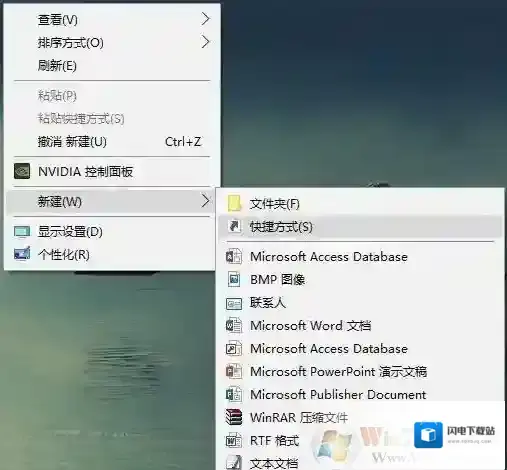
Windows10快捷方式
2、将以下内容直接粘贴到您键入对象的位置:
Taskkill / F / FI USERNAME eq用户名/ FI IMAGENAME ne Explorerr.exe / FI IMAGENAME ne dwm.exe
复制代码请注意,上面的用户名是每个人计算机当前使用的帐户名。
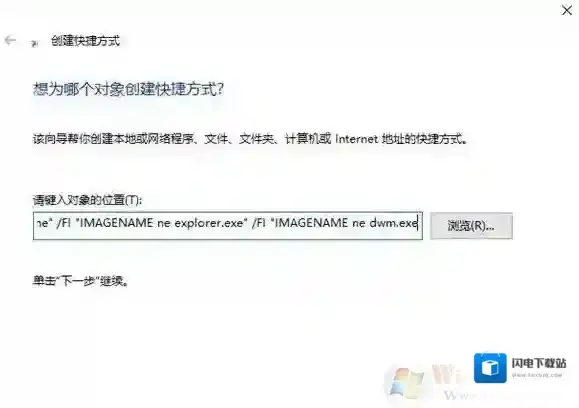
Windows10系统资源
3、看到每个人都喜欢后,只需开始一个名字(例如第二次关闭程序),立即回到流血状态,扔到桌面上即可。

Windows10粘贴
4、遇到上述情况时,请双击此快捷方式以运行OK。
方法2:通过软媒体多维数据集
1、首先,在软媒体多维数据集中搜索右键单击菜单快捷方式组;

Windows10电脑如何
2、然后,在快捷菜单快捷方式组中,单击添加;
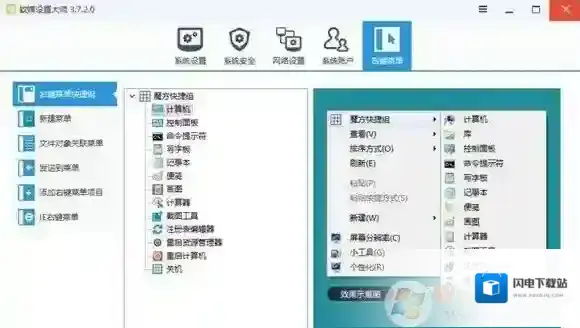
Windows10复制代码
3、粘贴该行并将其粘贴;
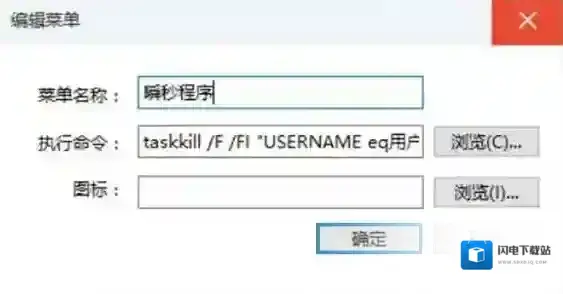
4、单击“确定”,然后单击“生成”菜单,就可以了 win10电脑系统如何释放系统资源的操作方法了,希望对大家有所帮助!
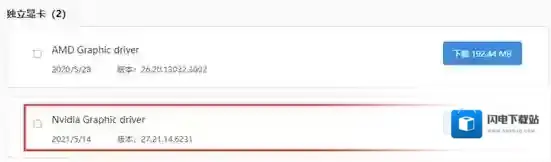
Win10频繁出现死机、蓝屏声卡驱动损坏的修复方法
Windows10下载
以上便是winwin7下载小编给大家分享介绍的Win10频繁出现死机、蓝屏声卡驱动损坏的修复方法。
Win7系统出现卡顿怎么办
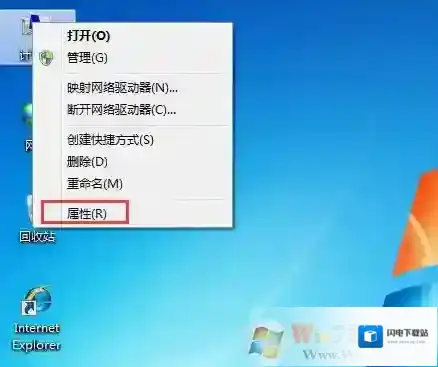
Windows10点击
2、点击属性之后,系统会自动弹出来一个边框,我们在控制面板主页下面看到高级系统设置,点击一下。
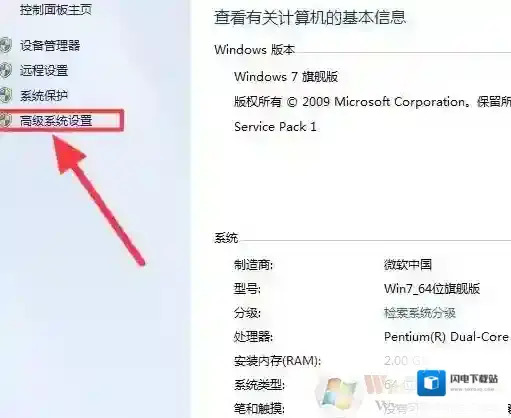
Windows10属性
3、然后,我们点击最上面一行任务栏的高级选项后,找到性能下面的设置点击选择。
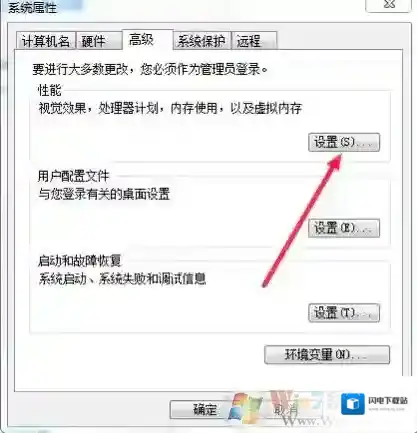
Windows10性能
4、最后我们点击调整为最佳性能前面的按钮就可以了,这样我们的电脑就不会出现严重卡顿了。
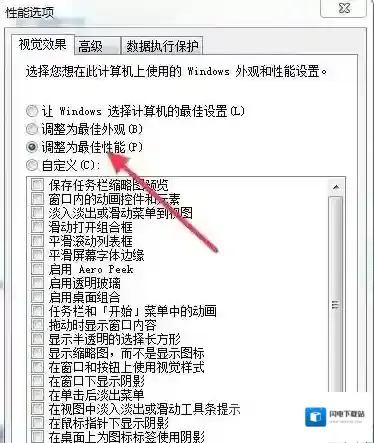
Windows10卡顿
我为大家带来的有关于win7系统卡顿应该怎么办的详细教程,如果大家在日常生活中遇到相同的问题可以参考以上操作步骤,希望对小伙伴们有所帮助!
Win10 20H2累积更新KB5000802(19042.867)下载+更新内容