 闪电下载站
闪电下载站如何开启或者禁用win7系统注册表
现在针对win7系统出现的各种问题中,给出的解决方法大多时通过修改注册表来解决的,win7系统将各种软件的运行变量都存储到了注册表表中,所以注册表是一个储存设置的强大数据库,很多问题我们都能够通过修改注册表来得到很好的解决。当时很多电脑技术人员为了阻止个人胡乱修改注册表导致系统崩溃,对系统设置了一道门槛,就是禁用了启动注册表,那么我们该怎么打开被禁用的注册表呢?

Windows7注册表
具体解决步骤(图文):
1、按开始菜单–点击“运行”–输入“gpedit.msc”–打开策略组;
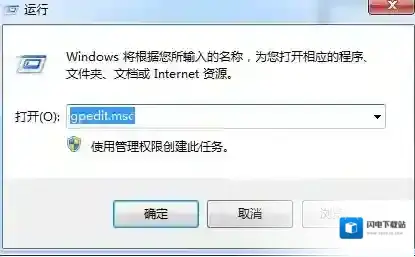
Windows7修改注册表
2、在策略组中的“用户配置”项下,展开“展理模板”,选中管理模板中的“系统项”;
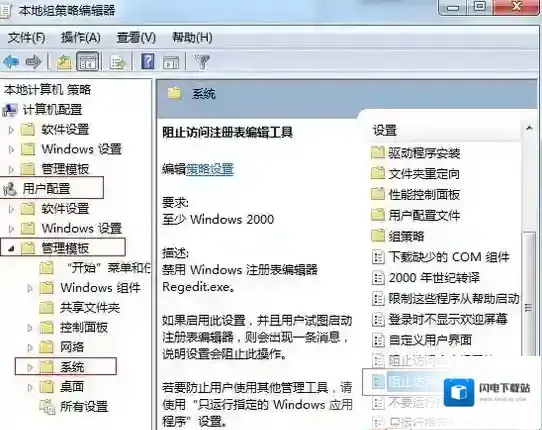
Windows7禁用
3、这时候我们可以在右侧窗口中找到阻止访问注册表编辑工具项;
Windows7模板
4、双击打开该项,将状态修改为“已禁用”就是禁用注册表,修改为已启动就是启用注册表。
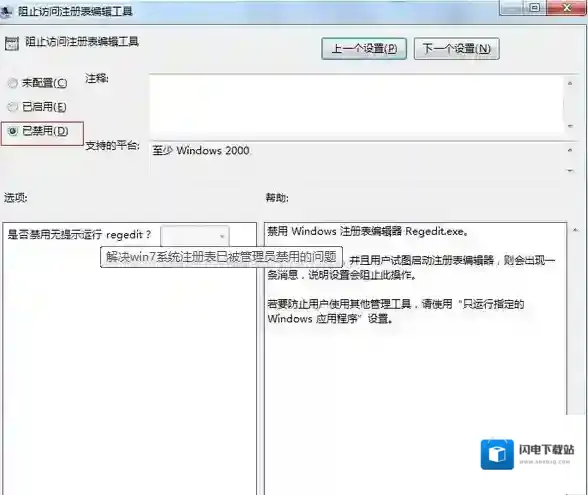
Windows7策略组
5、然后点击应用,这时我们再按WIN+R 键在运行框中输入regedit 回车 浊试注册表是否可以打开,一般来说通过以上几个步骤就可以完美解决win7系统无法打开注册表的问题了,需要注意的一点是,如果你对注册表操作不是十分熟悉,尽量不要乱修改注册表,因为改错了小则系统故障,重则win7系统无法启动,正是注册表的重要性,在策略组中才会有阻止修改注册表这一选项。总结:在打开注册表后,千万不要自己随意的修改注册表的各项数据,按照专门的教程来进行修改
魔兽世界更新之后出现计算机丢失api
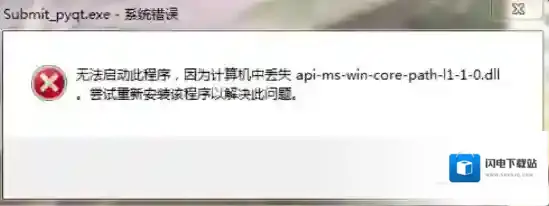
Windows7下载
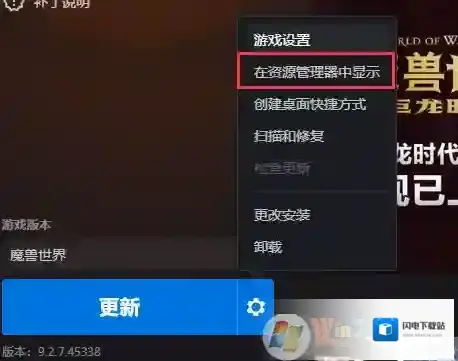
方法一:工具Windows7 64位操作系统操作流程1.打开魔兽安装目录。(可在战网客户端 进入游戏按钮旁边点击设置图标,选择“在资源管理器中显示”)
Windows7版本
2.如果是经典版本进入_classic_目录,如果是普通版本则进入_retail_目录,并删除DBGHELP.DLL(保险点,不删除改个名字也行)启动游戏,即可正常。方法二:工具Windows7 64位操作系统百度浏览器操作流程1.搜索api-ms-win-core-com-l1-1-0.dll并下载适合自己电脑版本的文件

Windows7如果是
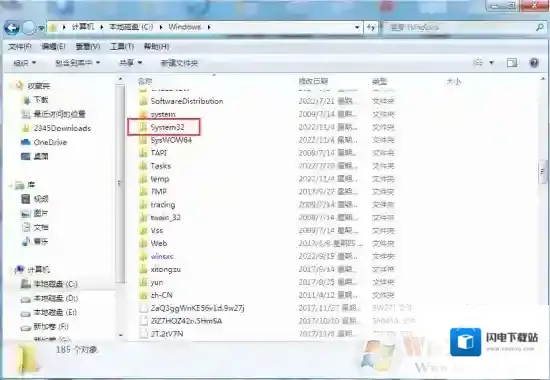
2.将下载的文件放入C:windowssystem32目录中
Windows7运行库修复
3.重启魔兽世界即可方法三:工具Windows7 64位操作系统快快运行库修复助手(下载地址:快快运行库修复助手)操作流程1.点击系统DLL修复功能的一键扫描开始扫描,也可以使用右下角的查找DLL功能搜索api-ms-win-core-com-l1-1-0.dll并下载。

Windows7操作流程
2.扫描完成后立即修复
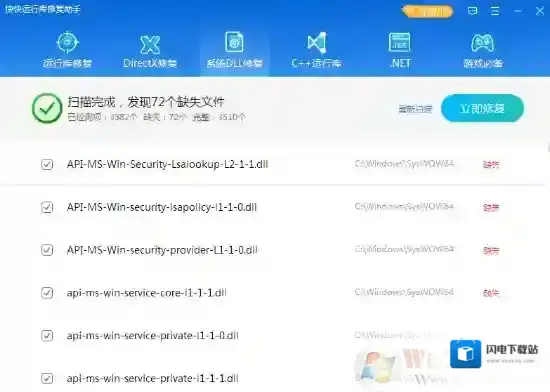
3.重启魔兽世界即可
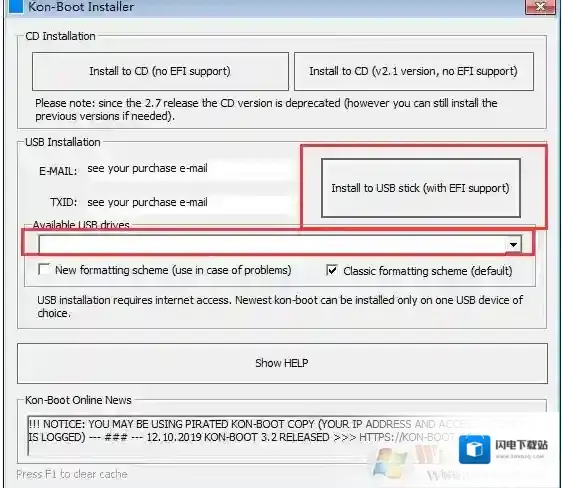
如何使用Kon
Windows7启动
2、制作好Kon-Boot的U盘启动盘,然后开机以U盘启动(要按什么键自己搜索下电脑如F11 F12啥的)
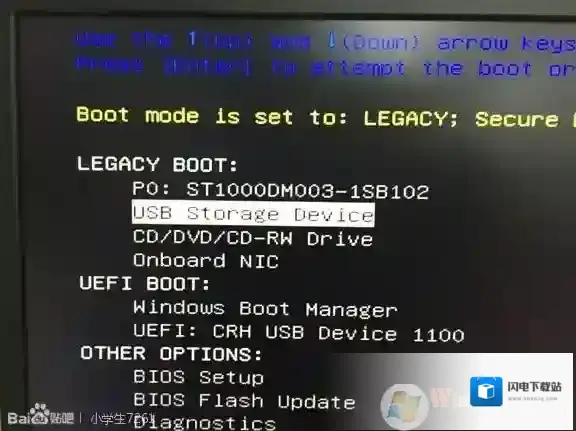
Windows7开机
3、然后再进入Kon-BOOT进入

Windows7下载
4、出来一个界面不用管直接进入。
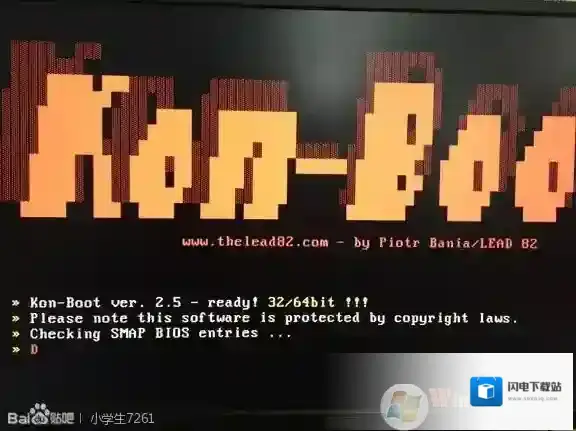
Windows7不用
5、Windows7启动中。
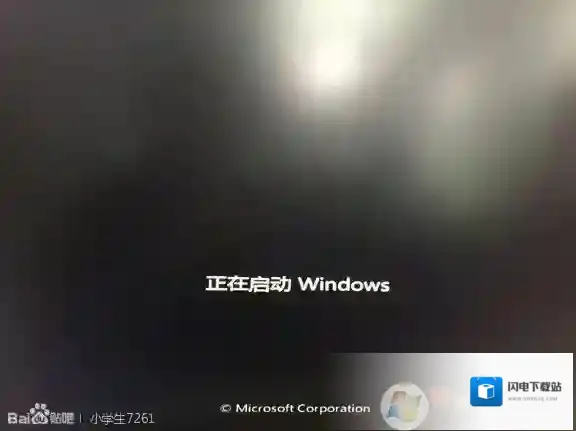
Windows7直接进入
6、还要输密码?其实是不用了,直接回车就可以啦!当然随便输入也可以进入。
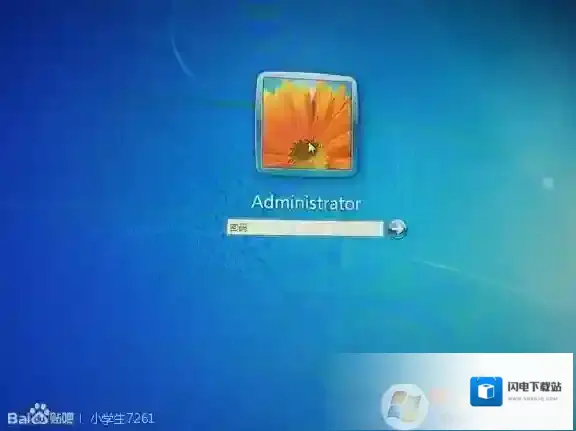
以上教程很简单,主要在于U盘启动,大家要根据自己的电脑品牌使用不同的方法以U盘启动
Win7系统提示“未授予用户在此计算机上的请求登录类型”的解决方法