 闪电下载站
闪电下载站Win7系统休眠后恢复后网络连接不上怎么办
win7系统有一个很人性化的设计,那就是当用户长时间的离开后系统会自动进入休眠状态,关闭一些不必要的硬件运转,从而达到节能省电的目的。但是这个设计最近也出现了一个缺陷,那就是从休眠恢复到正常状态的时候会出现网络有时候会连接不上的问题,那么我们该怎么办呢?我们来一起看一下下面的教程想必大家就明白了、具体步骤如下:1、右键点击桌面上的网络图标,选择属性打开网络和共享中心;

Windows7属性
2、点击更改适配器设置选项;
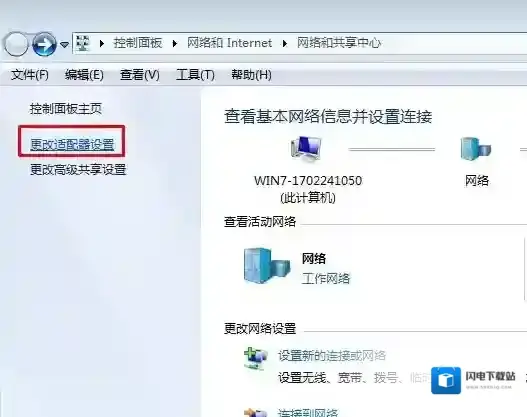
Windows7点击
3、右键点击本地连接然后选择属性;
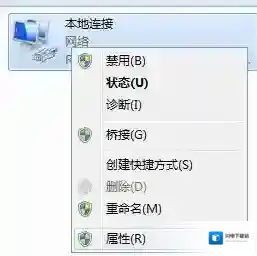
Windows7休眠
4、在本地连接属性界面,点击“配置”按钮;

Windows7关闭
5、在弹出的配置界面,切换到“电源管理”
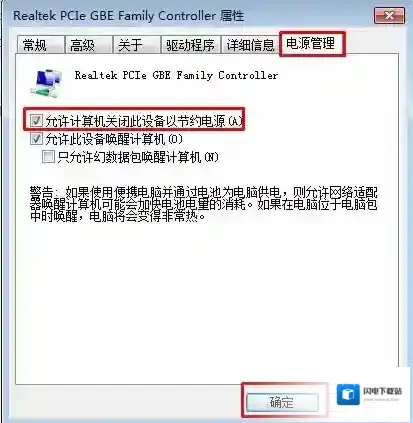
Windows7不上
6、取消勾选“允许计算机关闭此设备节约电源”选项;
Windows7不上
在我们取消计算机关闭此设备以节省电源后,电脑进入休眠将不会关闭网卡,这样我们重启的时候就能快速的连上网络了
魔兽世界更新之后出现计算机丢失api
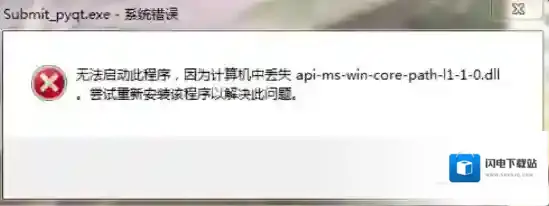
Windows7下载
方法一:工具Windows7 64位操作系统操作流程1.打开魔兽安装目录。(可在战网客户端 进入游戏按钮旁边点击设置图标,选择“在资源管理器中显示”)
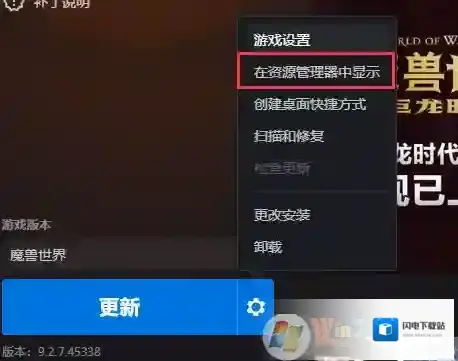
Windows7版本
2.如果是经典版本进入_classic_目录,如果是普通版本则进入_retail_目录,并删除DBGHELP.DLL(保险点,不删除改个名字也行)启动游戏,即可正常。方法二:工具Windows7 64位操作系统百度浏览器操作流程1.搜索api-ms-win-core-com-l1-1-0.dll并下载适合自己电脑版本的文件

Windows7如果是
2.将下载的文件放入C:windowssystem32目录中
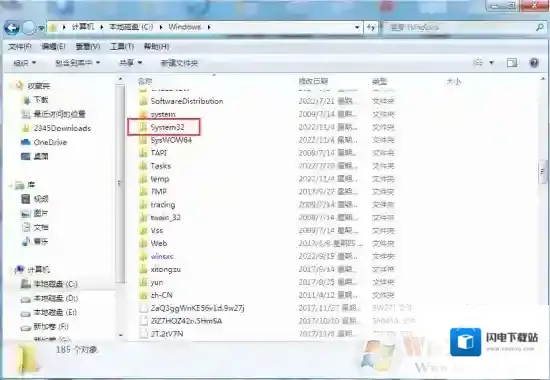
Windows7运行库修复
3.重启魔兽世界即可方法三:工具Windows7 64位操作系统快快运行库修复助手(下载地址:快快运行库修复助手)操作流程1.点击系统DLL修复功能的一键扫描开始扫描,也可以使用右下角的查找DLL功能搜索api-ms-win-core-com-l1-1-0.dll并下载。

Windows7操作流程
2.扫描完成后立即修复
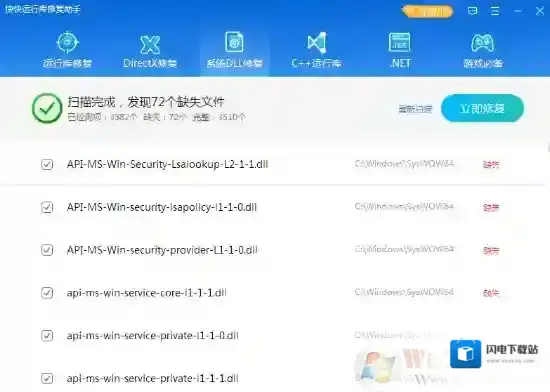
3.重启魔兽世界即可