 闪电下载站
闪电下载站《剪映》添加说唱小哥配音方法

剪映小哥
1、打开剪映app,点击开始创作。
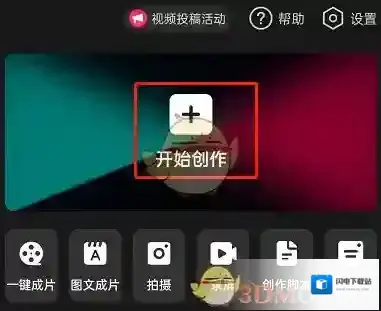
剪映点击
2、选择一段视频素材进来后,我们点击字体。
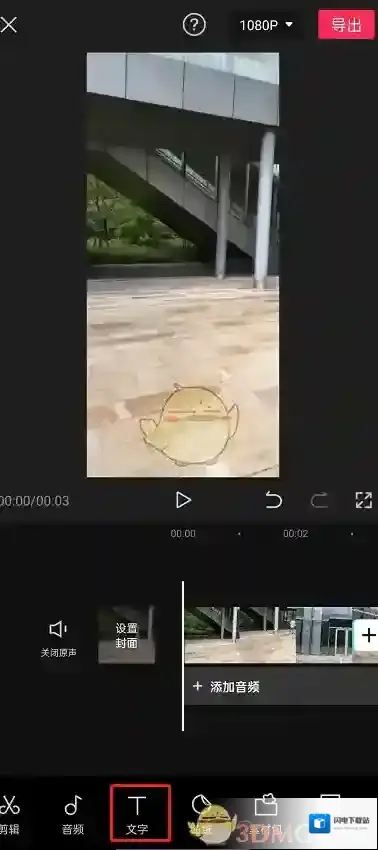
剪映选择
3、选择新建文本。
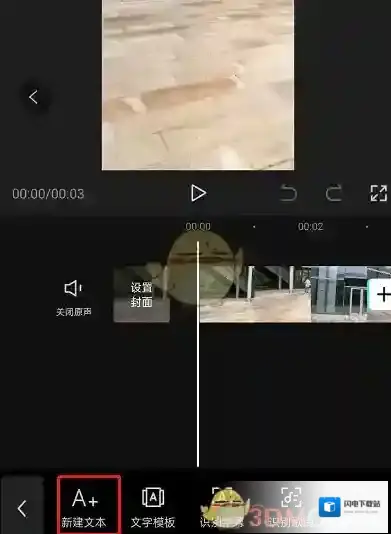
剪映文本朗读
4、点击文本朗读。
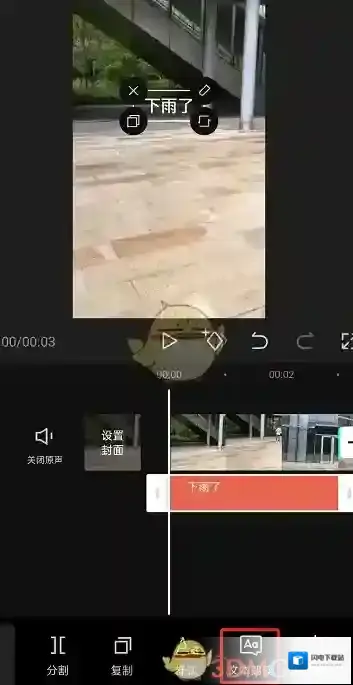
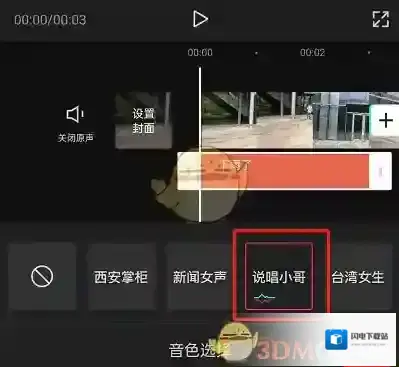
5、选择说唱小哥,点击确定即可。
本文内容来源于互联网,如有侵权请联系删除。

剪映
官方最新版
剪映小哥
1、打开剪映app,点击开始创作。
剪映点击
2、选择一段视频素材进来后,我们点击字体。
剪映选择
3、选择新建文本。
剪映文本朗读
4、点击文本朗读。
5、选择说唱小哥,点击确定即可。
本文内容来源于互联网,如有侵权请联系删除。