 闪电下载站
闪电下载站win7系统公司电脑如何禁用光驱刻录功能、禁止光驱刻录DVD的方法
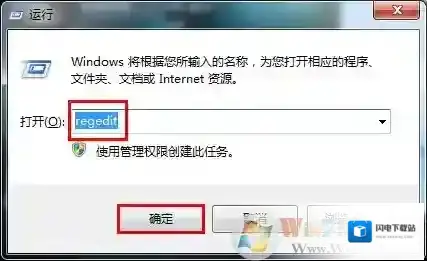
Windows7刻录
禁止光驱刻录DVD的方法图一
2.在打开的注册表编辑器中找到HKEY_CURRENT_USERSoftwareMicrosoftWindowsCurrentVersionPoliciesExplorer键值。如下图所示
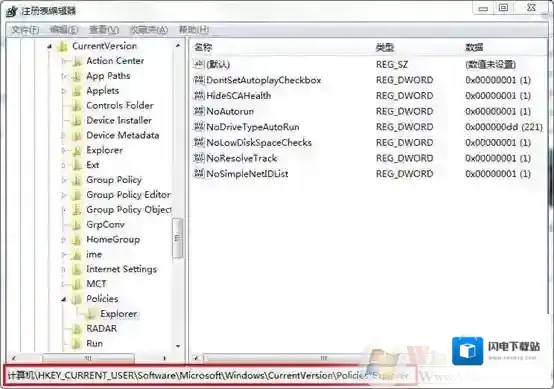
Windows7光驱
禁止光驱刻录DVD的方法图二
3.在右边界面空白处,右键新建 – DWORD32 命名为NoCDBurning。如下图所示
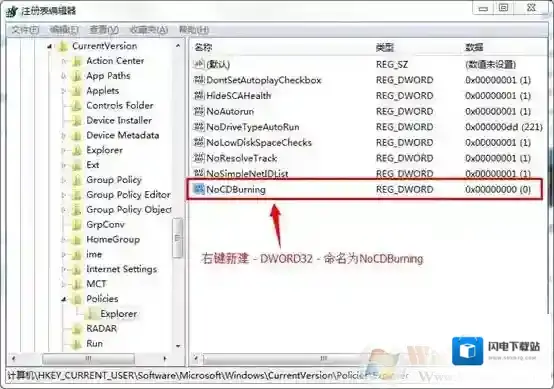
Windows7禁止
禁止光驱刻录DVD的方法图三
4.双击打开新建的NoCDBurning,修改键值为1,点击确定完成操作。如下图所示
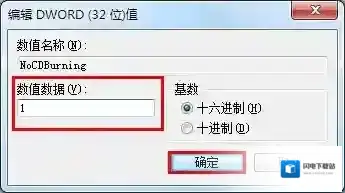
Windows7电脑文件
禁止光驱刻录DVD的方法图四
至此,我们就阻止了光驱刻录功能了,比较简单。但是,通过注册表来限制光驱刻录功能也有一定的风险,容易被员工反向修改而恢复光驱刻录功能,毕竟现在一些懂技术的员工可以轻松通过网上的资料加以修改即可完成。因此,这种方法存在被反向修改的风险,从而无法完全彻底屏蔽光驱刻录功能。如果您想完全不让光驱刻录功能,则最好配合第三方软件来实现。
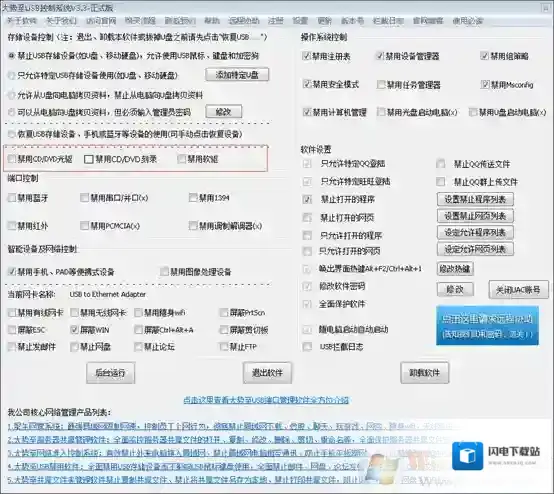
方法二、通过专门的电脑安全管理软件、禁用光驱软件尤其是禁止光驱刻录功能的软件来实现。 目前,国内有很多专门的电脑安全防护软件、电脑文件保密软件,大都提供了禁止光驱刻录功能、限制光驱刻录的方法。例如有一款专门保护电脑文件安全、防止通过各种途径泄密的“大势至USB端口管理软件“,不仅可以完全禁用U盘、移动硬盘、手机等USB存储工具,而且还可以完全禁用光驱使用,从而直接可以阻止光驱刻录功能了。当然,您也可以只是禁止光驱刻录而保留光驱可读功能,从而实现光驱使用的精确管理,如下图所示:
Windows7功能
禁止光驱刻录DVD的方法图五
此外,通过“大势至USB存储设备禁用软件”还可以禁止计算机发邮件、禁止Outlook发邮件、禁止Foxmail发邮件以及禁止网盘上传电脑文件、禁止FTP上传电脑文件、禁止QQ向外发文件等功能,从而可以全面保护电脑文件安全。
总结:win7系统公司电脑如何禁用光驱刻录功能、禁止光驱刻录DVD的方法了,希望对大家有帮助
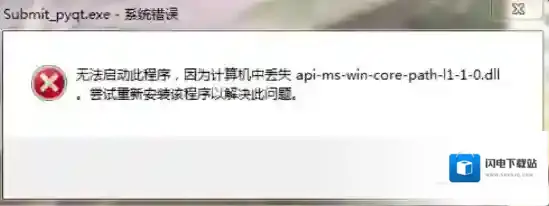
魔兽世界更新之后出现计算机丢失api
Windows7下载
方法一:工具Windows7 64位操作系统操作流程1.打开魔兽安装目录。(可在战网客户端 进入游戏按钮旁边点击设置图标,选择“在资源管理器中显示”)

Windows7版本
2.如果是经典版本进入_classic_目录,如果是普通版本则进入_retail_目录,并删除DBGHELP.DLL(保险点,不删除改个名字也行)启动游戏,即可正常。方法二:工具Windows7 64位操作系统百度浏览器操作流程1.搜索api-ms-win-core-com-l1-1-0.dll并下载适合自己电脑版本的文件

Windows7如果是
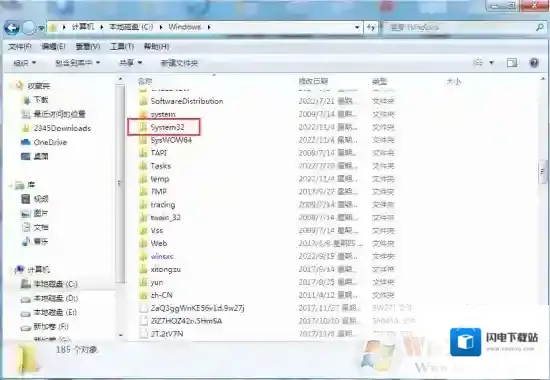
2.将下载的文件放入C:windowssystem32目录中
Windows7运行库修复
3.重启魔兽世界即可方法三:工具Windows7 64位操作系统快快运行库修复助手(下载地址:快快运行库修复助手)操作流程1.点击系统DLL修复功能的一键扫描开始扫描,也可以使用右下角的查找DLL功能搜索api-ms-win-core-com-l1-1-0.dll并下载。

Windows7操作流程
2.扫描完成后立即修复

3.重启魔兽世界即可
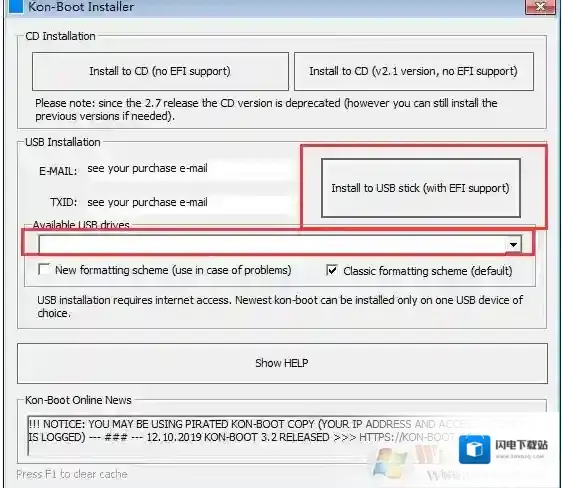
如何使用Kon
Windows7启动
2、制作好Kon-Boot的U盘启动盘,然后开机以U盘启动(要按什么键自己搜索下电脑如F11 F12啥的)
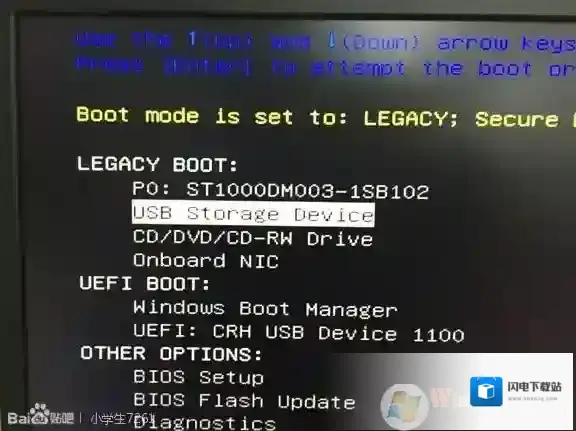
Windows7开机
3、然后再进入Kon-BOOT进入

Windows7下载
4、出来一个界面不用管直接进入。
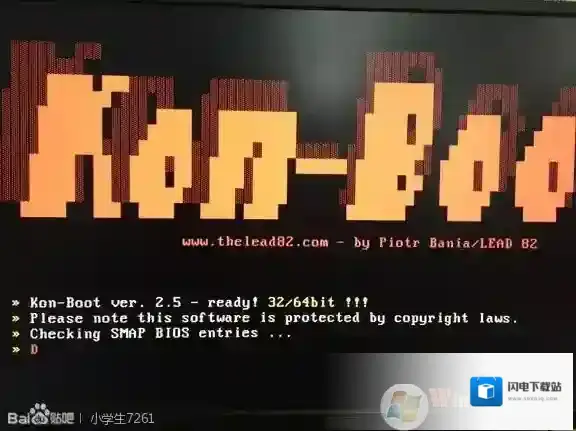
Windows7不用
5、Windows7启动中。
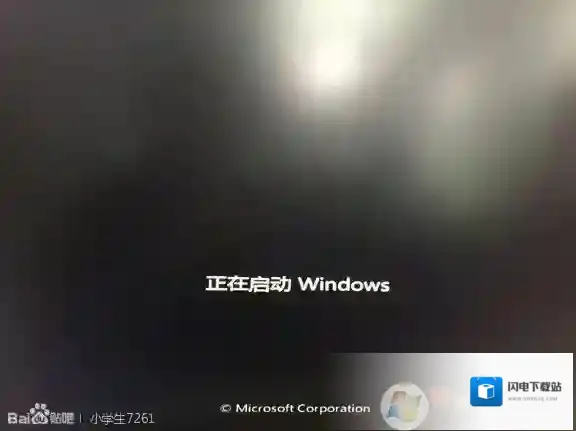
Windows7直接进入
6、还要输密码?其实是不用了,直接回车就可以啦!当然随便输入也可以进入。
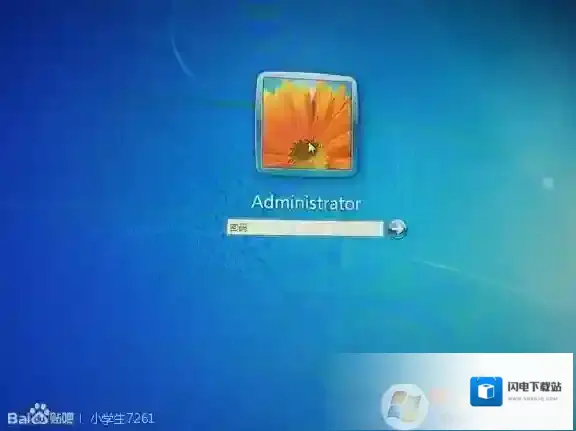
以上教程很简单,主要在于U盘启动,大家要根据自己的电脑品牌使用不同的方法以U盘启动
Win7系统提示“未授予用户在此计算机上的请求登录类型”的解决方法