 闪电下载站
闪电下载站IE浏览器出现Automation错误怎么办?IE浏览器出现Automation错误的解决方法
IE浏览器出现Automation错误怎么办?在我们使用IE浏览器的过程中经常出现各种各样的错误,如Automation错误,那么IE浏览器出现Automation错误该怎么办呢?下面就随小编一起来学习一下IE浏览器出现Automation错误的解决方法的解决方法吧
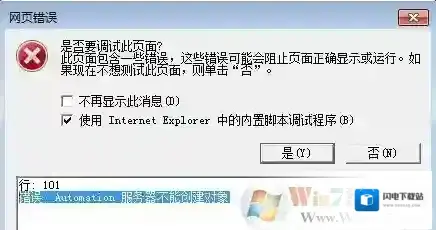
Windows7浏览器
报错图IE浏览器出现Automation错误的解决方法:1、打开IE浏览器,鼠标点击“工具”菜单,打开“Internet 选项”。
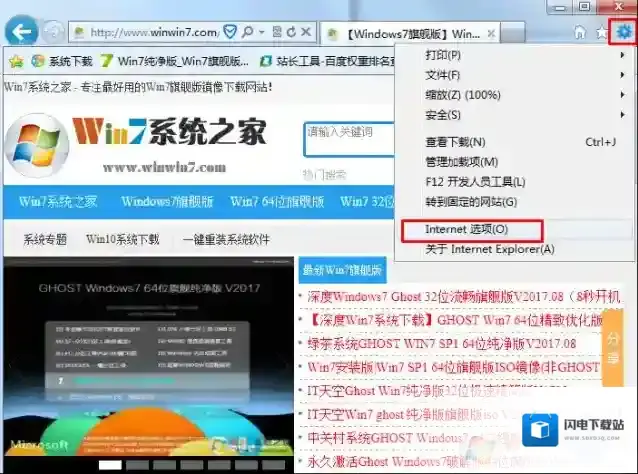
Windows7解决方法
IE浏览器出现Automation错误的解决方法图一2、在弹出的对话中,在选择区域中有四个选项,分别为“Internet”、“本地Intranet”、“受信任的站点”和“受限制的站点”。在此我们选择“Internet”区域,选择后我们可以看到窗口下方有个名称为“自定义级别”的按钮,选择点击改按钮,开始对该区域的安全级别进行设置。
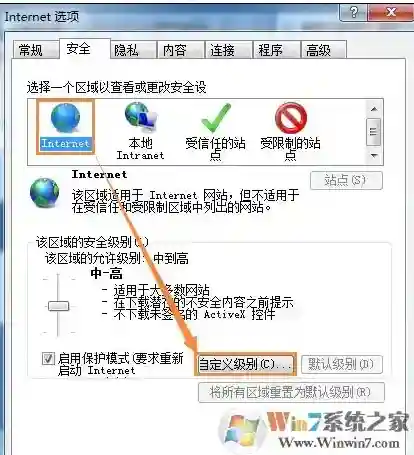
Windows7错误
IE浏览器出现Automation错误的解决方法图二3、点击“自定义级别”按钮后,系统弹出一个安全设置对话框(这里包含浏览器所有的安全设置相关的选项)。
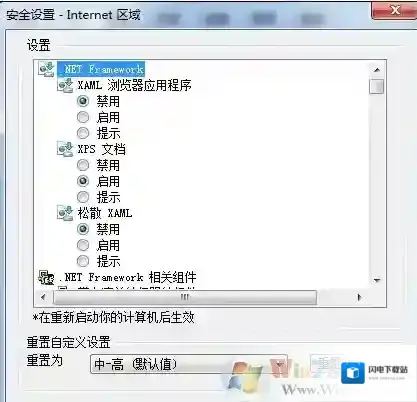
Windows7安全设置
IE浏览器出现Automation错误的解决方法图三4、在打开的安全设置对话中,在设置内容里面,我们找到如下图所示的安全设置选项,将这些选项的设置都改为“启用”状态。
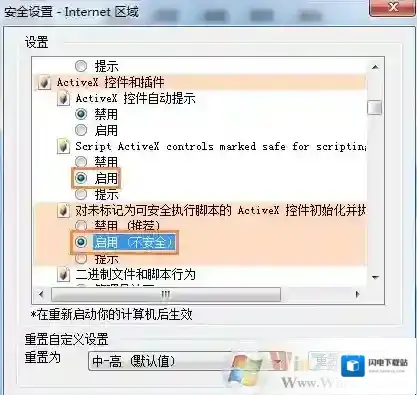
Windows7选项
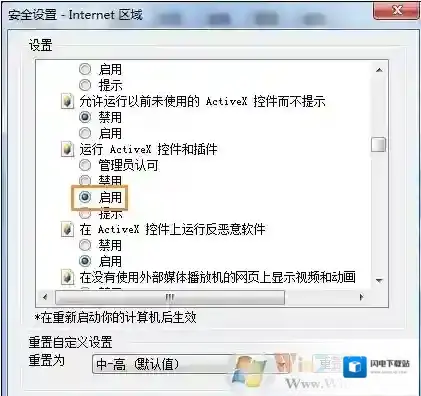
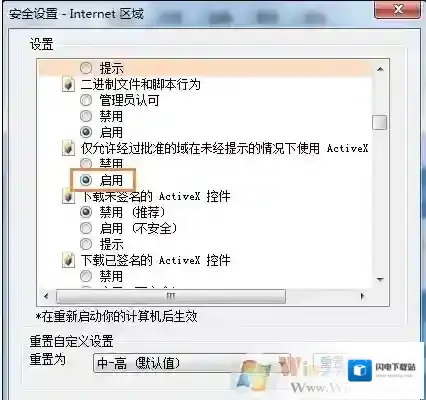
IE浏览器出现Automation错误的解决方法图四5、要启用的内容选择完成后,我们需要进行安全设置内容的保存,点击“确定”按钮。点击按钮后,系统会有个当前设置可能会存在风险是否要进行修改的确认提示,我们直接点击确定修改即可。
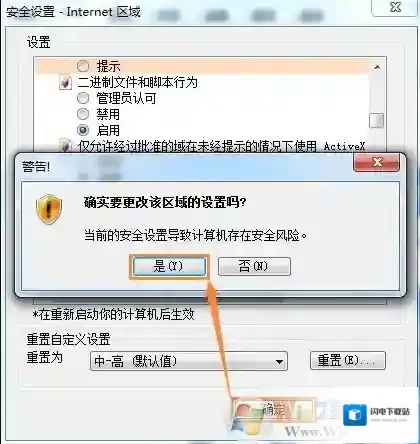
IE浏览器出现Automation错误的解决方法图五6、以上设置完成后,然后再在“Internet选项”对话中点击“确定”按钮,这样我们就完成了浏览器安全设置的更改。
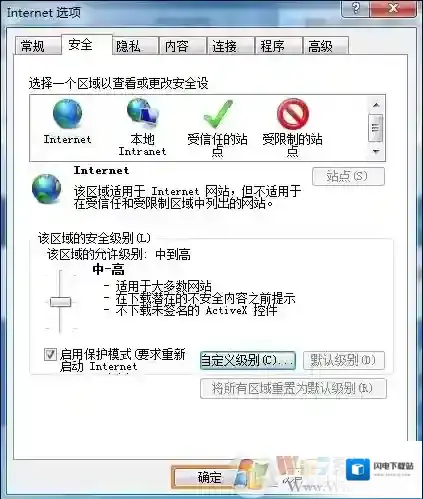
IE浏览器出现Automation错误的解决方法图六7、更改完成后,重启浏览器,然后再进行相应的网站或系统的操作就可了。总结:IE浏览器出现Automation错误的解决方法,如有出现以上问题的用户不妨参照小编的方法解决,希望对大家有帮助
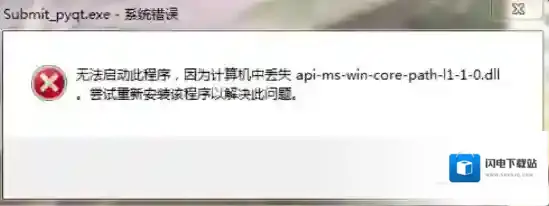
魔兽世界更新之后出现计算机丢失api
Windows7下载
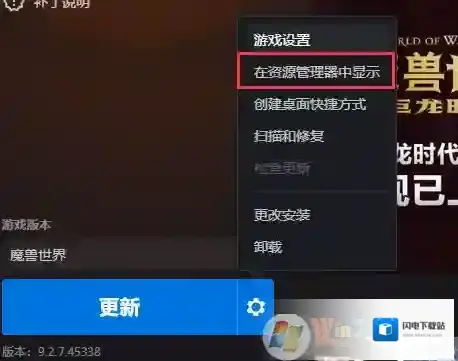
方法一:工具Windows7 64位操作系统操作流程1.打开魔兽安装目录。(可在战网客户端 进入游戏按钮旁边点击设置图标,选择“在资源管理器中显示”)
Windows7版本
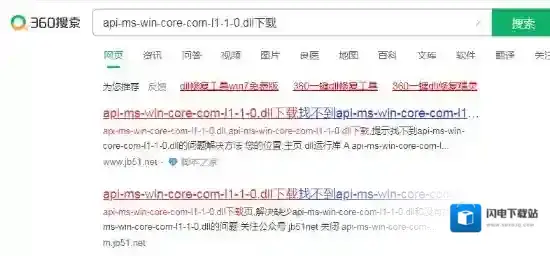
2.如果是经典版本进入_classic_目录,如果是普通版本则进入_retail_目录,并删除DBGHELP.DLL(保险点,不删除改个名字也行)启动游戏,即可正常。方法二:工具Windows7 64位操作系统百度浏览器操作流程1.搜索api-ms-win-core-com-l1-1-0.dll并下载适合自己电脑版本的文件
Windows7如果是
2.将下载的文件放入C:windowssystem32目录中
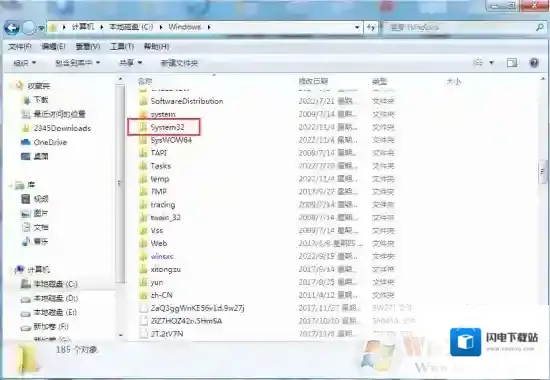
Windows7运行库修复
3.重启魔兽世界即可方法三:工具Windows7 64位操作系统快快运行库修复助手(下载地址:快快运行库修复助手)操作流程1.点击系统DLL修复功能的一键扫描开始扫描,也可以使用右下角的查找DLL功能搜索api-ms-win-core-com-l1-1-0.dll并下载。
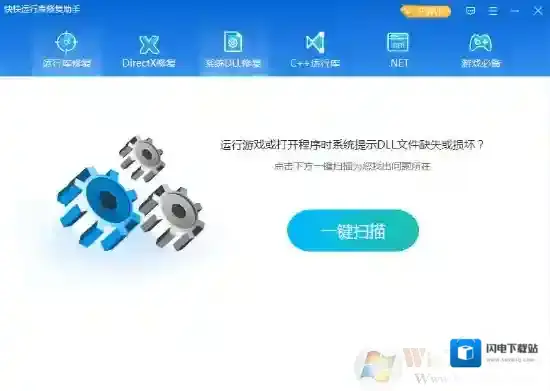
Windows7操作流程
2.扫描完成后立即修复
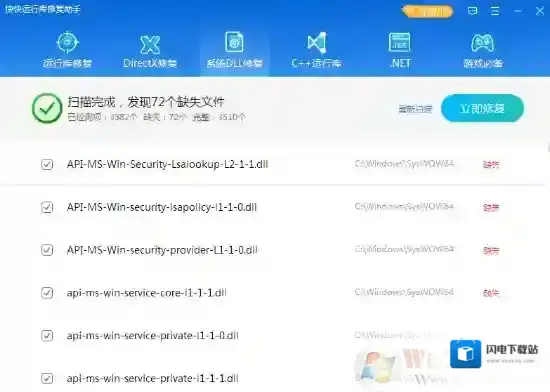
3.重启魔兽世界即可