 闪电下载站
闪电下载站win7 u盘安装错误代码:0x80070570该怎么办
win7 u盘安装错误代码:0x80070570该怎么办?U盘安全已成为当前的乘势,不仅方便不易损坏,而且安装速度快。但是在使用U盘安装操作系统的时候也会遇到一些奇怪的毛病,就比如今天有用户在使用U盘安装系统的时候遇到的0x80070570错误代码提示无法正确安装:
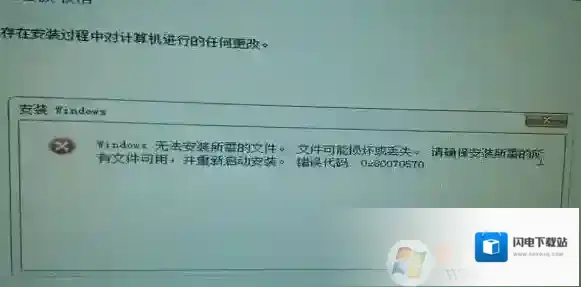
Windows7解决方法
针对这样的故障在本文中小编给大家分享下处理方法!推荐:系统之家GHOST WIN7 64位旗舰精简版ISO镜像V2017.11解决方法一:分区出问题导致安装文件不认识分区,所以出现上面的“安装程序无法创建新的分区或者无法识别已有程序”。解决的方法就是换用其他的分区工具重新格式化解决方法二:u盘损坏掉,对进行格式化操作,重新制作一遍U盘安全盘在进行安装!解决方法三:将U盘连接到可以正常开机的电脑中,在U盘盘符单击右键,选择属性,依次选择“工具-开始检查”,将“自动修复文件系统错误”和“扫描并尝试恢复坏扇区”都勾选,点击“开始”按钮进行修复;如下图所示:
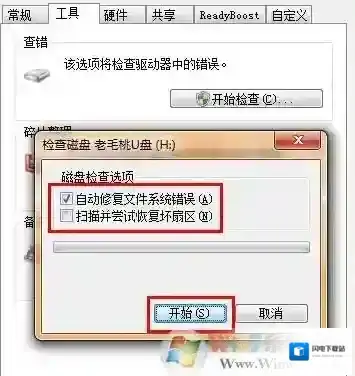
Windows7错误代码
小编给大家介绍的U盘安装win7错误代码:“0x80070570”的解决方法!
魔兽世界更新之后出现计算机丢失api
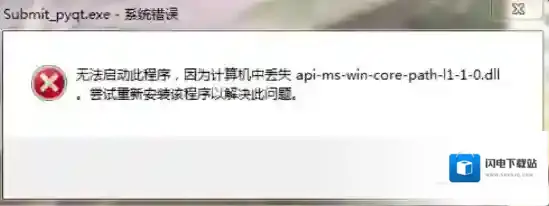
Windows7下载
方法一:工具Windows7 64位操作系统操作流程1.打开魔兽安装目录。(可在战网客户端 进入游戏按钮旁边点击设置图标,选择“在资源管理器中显示”)
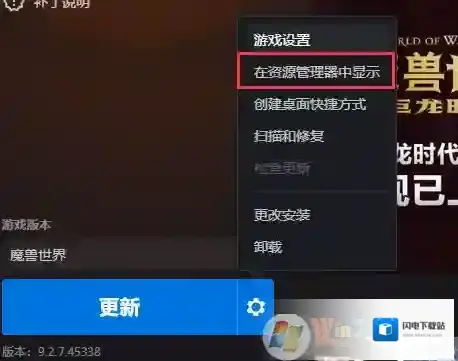
Windows7版本
2.如果是经典版本进入_classic_目录,如果是普通版本则进入_retail_目录,并删除DBGHELP.DLL(保险点,不删除改个名字也行)启动游戏,即可正常。方法二:工具Windows7 64位操作系统百度浏览器操作流程1.搜索api-ms-win-core-com-l1-1-0.dll并下载适合自己电脑版本的文件
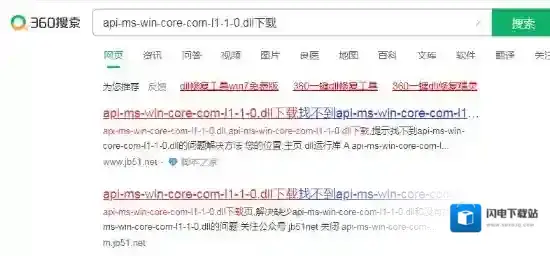
Windows7如果是
2.将下载的文件放入C:windowssystem32目录中
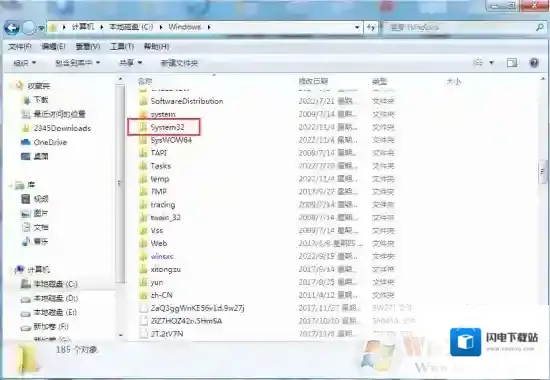
Windows7运行库修复
3.重启魔兽世界即可方法三:工具Windows7 64位操作系统快快运行库修复助手(下载地址:快快运行库修复助手)操作流程1.点击系统DLL修复功能的一键扫描开始扫描,也可以使用右下角的查找DLL功能搜索api-ms-win-core-com-l1-1-0.dll并下载。
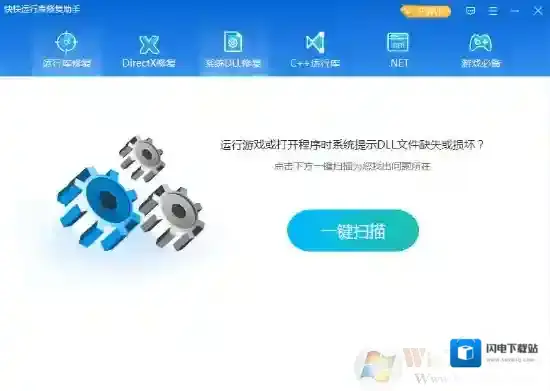
Windows7操作流程
2.扫描完成后立即修复
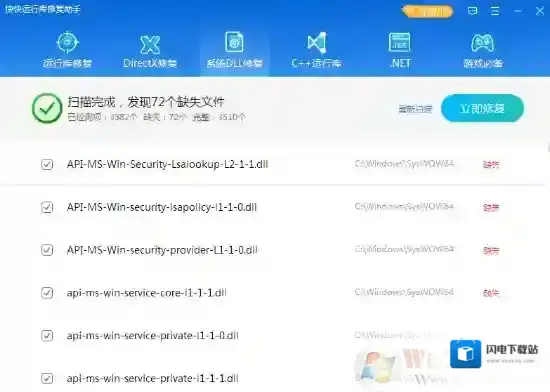
3.重启魔兽世界即可