 闪电下载站
闪电下载站光驱启动怎么设置?电脑设置光驱启动开机的方法
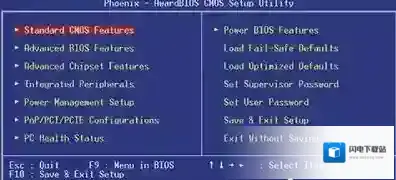
虽然操作界面会有所不同,但是光驱启动项的名称都是一样的。只有CD-ROM drive 和DVD -rom drive 2种。我们只需要找到这2个中的任何一起启动项设置为yes或者第一启动位置即可。Phoenix BIOS (1):
1、光盘启动的设置在“Advanced BIOS Features”里面,不同的主板,菜单顺序可能不同,有的可能会多出来一些项目,找这个项目就行。
Windows7设置
2、使用上下箭头移动光标选择“Advanced BIOS Features”后按回车键進入设置。这时会看到First Boot Device(有的是 1st Boot Device,最先启动的设备)、Second Boot Device(有的是2nd Boot Device,第二启动的设备)、Third Boot Device(有的是3rd Boot Device,第三启动的设备),这里就是设置启动顺序的地方。

Windows7菜单
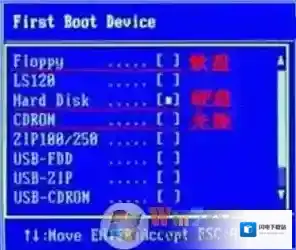
3、按上下箭头选择First Boot Device后按回车,会弹出可以设置的设备列表。下面就是两个例子,因BIOS版本可能稍有不同,Floppy表示软盘、Hard Disk或HDD- 0/1/2表示硬盘、CDROM表示光盘。选择哪个设备后哪个设备后面就会出现一个方块,用上下箭头移动光标选择CDROM后按回车,返回后First Boot Device后面就会显示CDROM。这样就设置好了光盘启动。如果First Boot Device初始位置对应Hard Disk,则在设置光盘启动后,要在Second Boot Device里面设置启动设备为硬盘。
Windows7启动
4、设置好光盘启动后,按ESC返回到初始界面,之后使用上下左右箭头选择“Save Exit Setup”后按回车键,弹出确认对话框中选择“Yes”并按回车。
Phoenix BIOS (2):
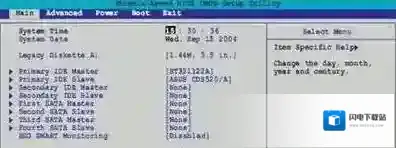
1、前面的是一种Phoenix BIOS设置界面,可能在使用中还会看到另外一种Phoenix BIOS界面,如下图。菜单为横向排列的。默认显示的是灰底蓝字的Main菜单,这时设置启动顺序的菜单为“Boot”菜单,使用左右箭头移动到“Boot”菜单。移动到“Boot”菜单后,这个菜单就显示为灰底蓝字了。
Windows7上下箭头
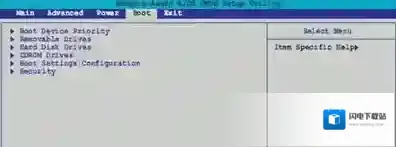
2、Boot菜单下面列表中的“Boot Device Priority”就是启动优先顺序。上下箭头选择这个项目后按回车進入设置选项。
Windows7选择
3、设置选项中,1st/2nd/3rd/4th Boot Device就是启动的先后顺序。
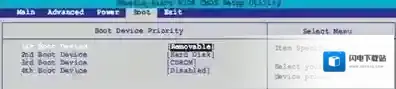
4、可以设置的包括[Removable]、[Hard Disk]、[CDROM]、[Legancy LAN]等等。按照前面的方式设置好启动顺序。
5、设置好以后,按左右箭头切换到Exit菜单,上下箭头选择“Save Exit Setup”后按回车键,弹出确认对话框中选择“Yes”并按回车。
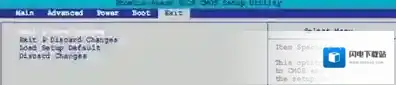
6、也有的情况,Boot菜单并没有Boot Device这样的关键字,而是把几个设备列举出来,前面的设备就是最先启动的,这时按+、-号按键把CDROM调整到硬盘(Hard disk)的上面(加号向上移动一行,减号向下移动一行)。
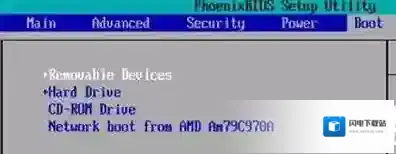
AMI BIOS:
1、这种BIOS和前面的Phoenix BIOS 设置(二)很相似,菜单显示和设置过程也比较相近。这里就不再详细的介绍了。
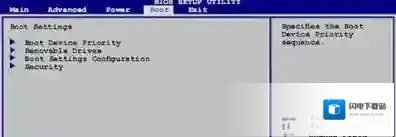
2、下面的就是启动顺序设置,和前面的基本差不多。
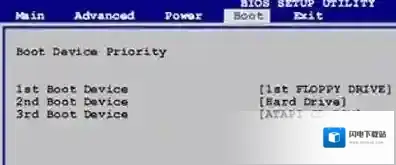
AWARD BIOS:
下面这个是一台P4电脑的BIOS设置,一些早期的电脑会有这样的设置界面。Boot菜单显示的就是启动顺序了,排列在前面的就会优先启动。按键盘的+、-号按键把CDROM调整到硬盘(Hard disk)的上面(加号向上移动一行,减号向下移动一行)。
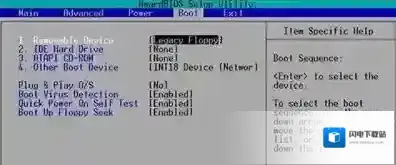
AWARD BIOS:
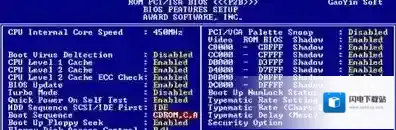
1、也有的老电脑,按delete進入BIOS,设置屏幕也是蓝底黄字的,Advanced BIOS Features(也有的是BIOS FEATURES SETUP)里面
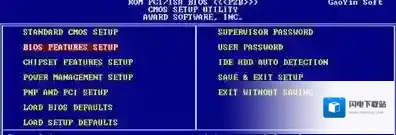
2、有一个“Boot Sequence”选项,按上、下箭头移动到这个选项后,再按键盘的“Page Down”切换已经设置好的组合,找到一种CDROM位于C之前的组合,例如“CDROM,C,A”,然后按F10,选Y,按Enter保存。
电脑设置光驱启动的方法了,知道自己主板是什么bios系统的用户根据名称选择即可,如果不知道自己的BIOS是什么系统的用户可以根据图片判断自己的BIOS是什么系统然后选择相应的设置方法。
魔兽世界更新之后出现计算机丢失api
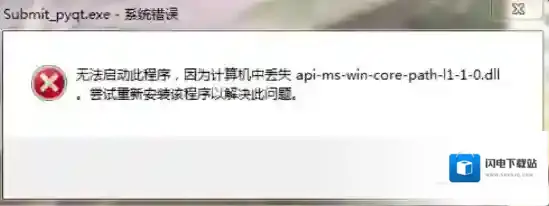
Windows7下载
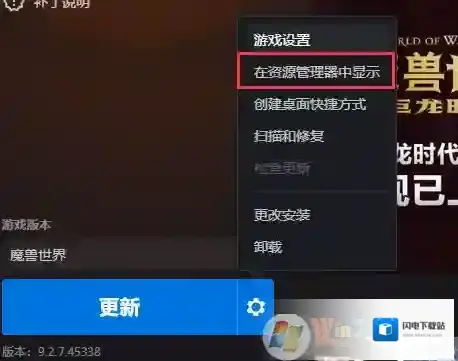
方法一:工具Windows7 64位操作系统操作流程1.打开魔兽安装目录。(可在战网客户端 进入游戏按钮旁边点击设置图标,选择“在资源管理器中显示”)
Windows7版本
2.如果是经典版本进入_classic_目录,如果是普通版本则进入_retail_目录,并删除DBGHELP.DLL(保险点,不删除改个名字也行)启动游戏,即可正常。方法二:工具Windows7 64位操作系统百度浏览器操作流程1.搜索api-ms-win-core-com-l1-1-0.dll并下载适合自己电脑版本的文件

Windows7如果是
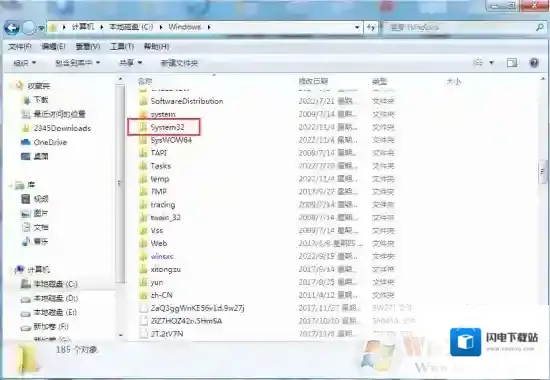
2.将下载的文件放入C:windowssystem32目录中
Windows7运行库修复
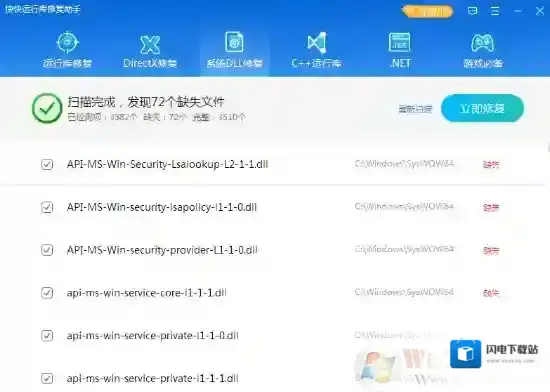
3.重启魔兽世界即可方法三:工具Windows7 64位操作系统快快运行库修复助手(下载地址:快快运行库修复助手)操作流程1.点击系统DLL修复功能的一键扫描开始扫描,也可以使用右下角的查找DLL功能搜索api-ms-win-core-com-l1-1-0.dll并下载。

Windows7操作流程
2.扫描完成后立即修复
3.重启魔兽世界即可
如何使用Kon
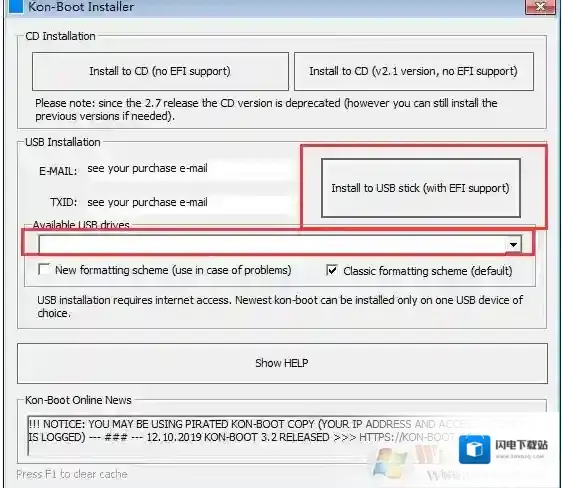
Windows7启动
2、制作好Kon-Boot的U盘启动盘,然后开机以U盘启动(要按什么键自己搜索下电脑如F11 F12啥的)
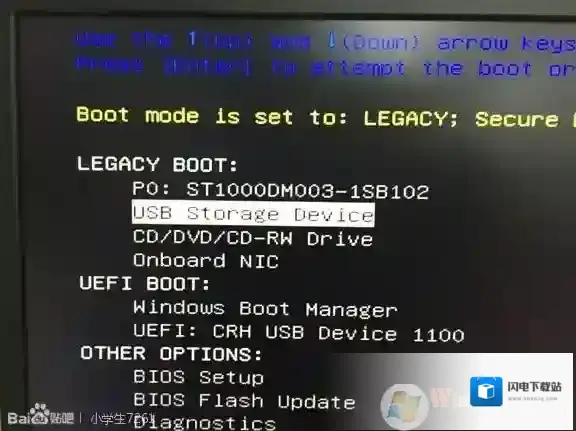
Windows7开机
3、然后再进入Kon-BOOT进入

Windows7下载
4、出来一个界面不用管直接进入。
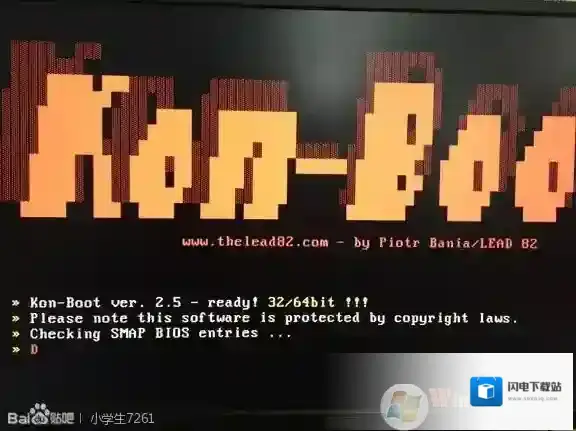
Windows7不用
5、Windows7启动中。
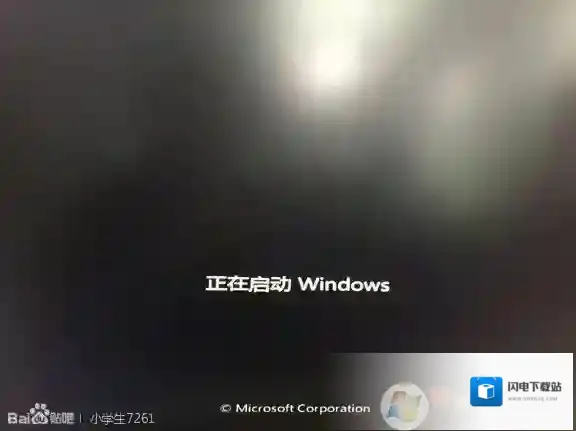
Windows7直接进入
6、还要输密码?其实是不用了,直接回车就可以啦!当然随便输入也可以进入。
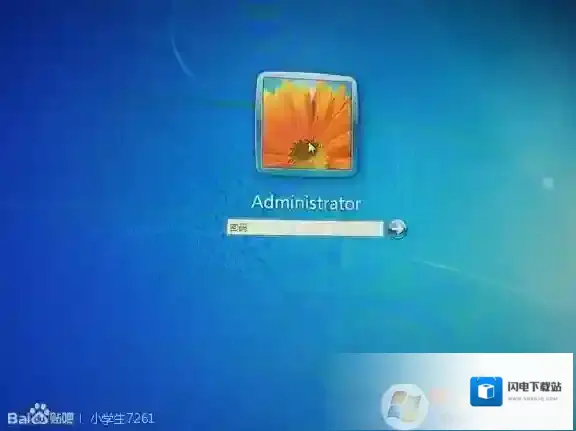
以上教程很简单,主要在于U盘启动,大家要根据自己的电脑品牌使用不同的方法以U盘启动
Win7系统提示“未授予用户在此计算机上的请求登录类型”的解决方法