 闪电下载站
闪电下载站增加c盘空间该怎么弄
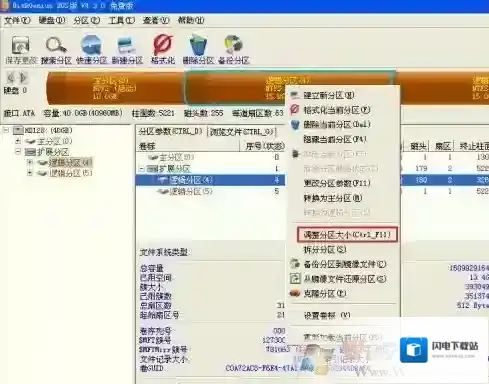
增加c盘空间该怎么弄?当我们购买计算机之后,硬盘的分区已经固定,在长期使用之后就计算机中保留了很多重要或者有纪念意义的文件,在这个时候如果遇到C盘空间不够用的现象,该怎么增加C盘的可用空间呢?针对这样的现象,小编给大家分享下通过第三方磁盘管理工具来增加C盘空间的操作方法。1、首先要有Diskgenius软件,只需按照《u盘启动盘制作方法》制作U盘启动然后使用U盘启动进入PE系统;2、进入PE系统后运行DG分区工具;3、打开Diskgenius后,右键单击D盘(有框提示)选择“调整分区大小”;
Windows7空间
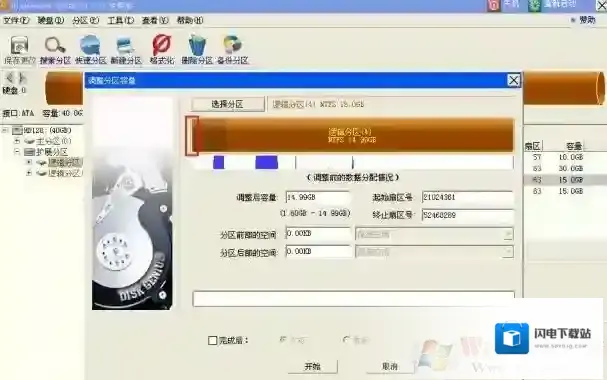
4、鼠标按住左键,从最左侧的磁盘条状图形向右拖动到你认为合适的扩容容量,或者在下面“分区前部的空间”处填写,注意这里的单位是KB。确定要扩容的容量无误后,点击“开始”运行,如图所示:
Windows7右键单击
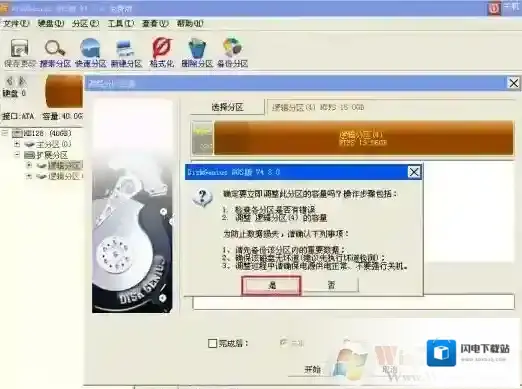
5、在确认对话框中,需要确认操作是否执行,这时候检查一下是否正确然后点击“是”,如图所示:
Windows7增加
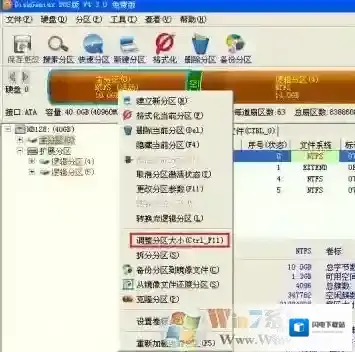
6、完成后右键单击C盘,选择“调整分区大小”;
Windows7分区
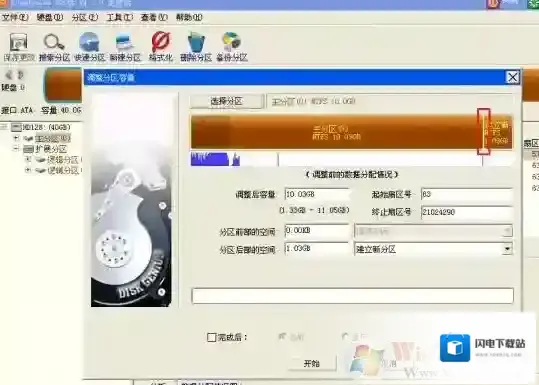
7、鼠标按住左键,但是从C盘最右侧继续向右拉动,将刚才从D盘拆分出的容量占满,如图所示:
Windows7扩容
8、接着我们勾选“完成后”选择“重启”,然后点击开始即可进行C盘空间的扩容!
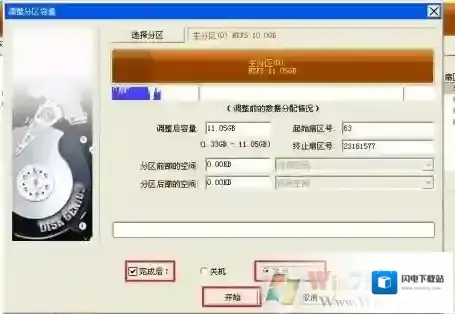
通过上述方法进行操作我们就可以将C盘的可用空间增加了!
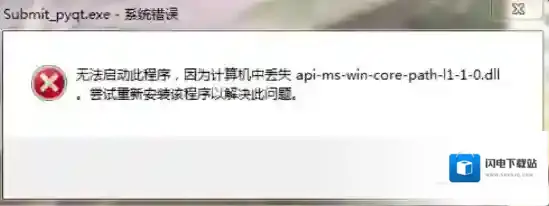
魔兽世界更新之后出现计算机丢失api
Windows7下载
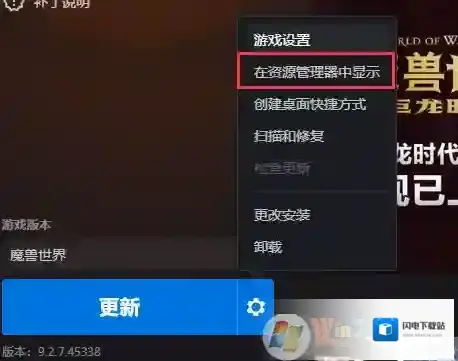
方法一:工具Windows7 64位操作系统操作流程1.打开魔兽安装目录。(可在战网客户端 进入游戏按钮旁边点击设置图标,选择“在资源管理器中显示”)
Windows7版本
2.如果是经典版本进入_classic_目录,如果是普通版本则进入_retail_目录,并删除DBGHELP.DLL(保险点,不删除改个名字也行)启动游戏,即可正常。方法二:工具Windows7 64位操作系统百度浏览器操作流程1.搜索api-ms-win-core-com-l1-1-0.dll并下载适合自己电脑版本的文件

Windows7如果是
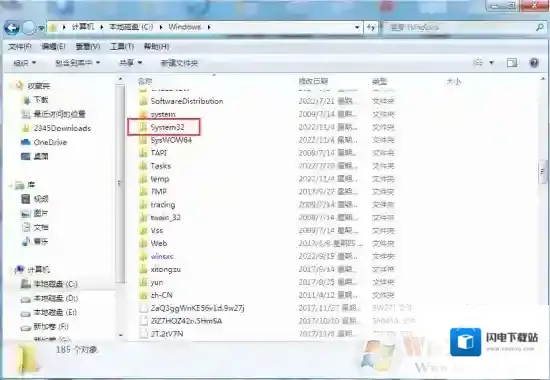
2.将下载的文件放入C:windowssystem32目录中
Windows7运行库修复
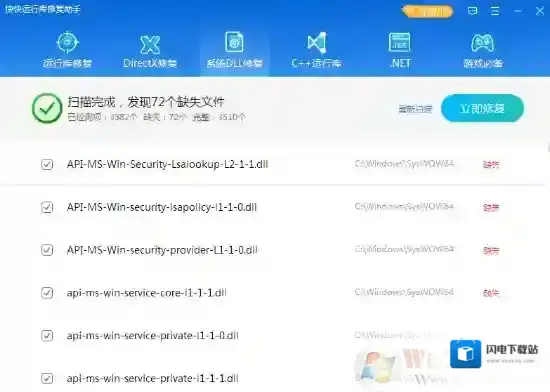
3.重启魔兽世界即可方法三:工具Windows7 64位操作系统快快运行库修复助手(下载地址:快快运行库修复助手)操作流程1.点击系统DLL修复功能的一键扫描开始扫描,也可以使用右下角的查找DLL功能搜索api-ms-win-core-com-l1-1-0.dll并下载。

Windows7操作流程
2.扫描完成后立即修复
3.重启魔兽世界即可