 闪电下载站
闪电下载站win7 quartz.dll 失败 找不到指定模块 怎么办?
win7 quartz.dll 失败 找不到指定模块 该怎么办呢?最近使用win7系统的用户反应在打开系统中运行程序的时候遇到了quartz.dll文件丢失找不到的现象,无法正常使用系统中的程序,该如何解决?当我们在win7系统中遇到quartz.dll文件丢失的现象,一般可通过下面方法进行操作解决,在本文中winwin7小编给大家详细的介绍下quartz.dll 失败 找不到指定模块的解决方法。win7 quartz.dll 失败 找不到指定模块 怎么办:1、下载本文提供的quartz.dll文件,解压quartz压缩包后,打开文件夹,选择quartz.dll文件,复制该文件。
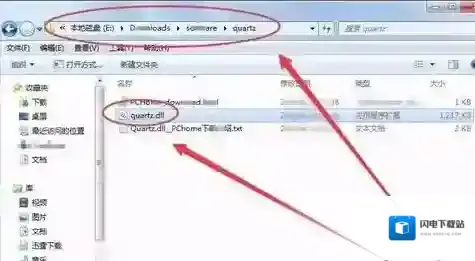
Windows7找不到
Windows7找不到
2、打开System32文件夹,文件夹路径为C:WindowsSystem32。
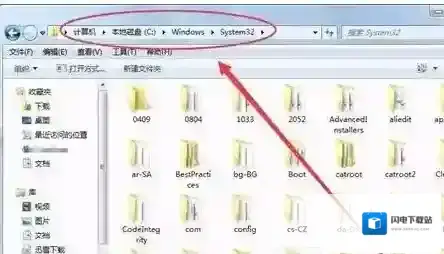
Windows7指定
Windows7指定
3、System32文件夹上右击,选择粘贴,将quartz.dll文件复制到System32文件夹中。
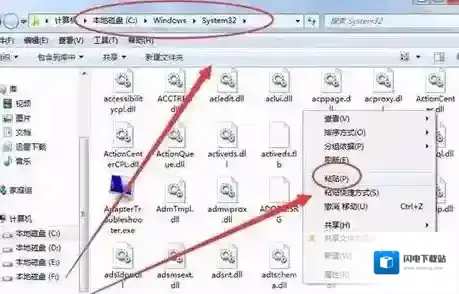
Windows7模块
Windows7模块
4、同时按下键盘中的Ctrl键和R键,打开运行窗口。

Windows7运行窗口
Windows7运行窗口
5、在运行窗口中,输入代码,如图:6、单击确定按钮,出现提示框后,quartz.dll文件即可完成安装;
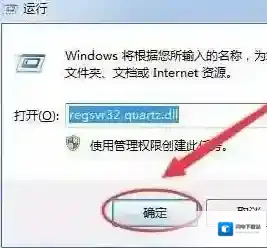
Windows7文件
Windows7文件
以上便是winwin7小编给大家分享的关于quartz.dll 失败 找不到指定模块的有效解决方法!
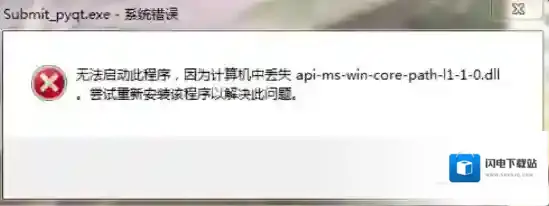
魔兽世界更新之后出现计算机丢失api
Windows7下载
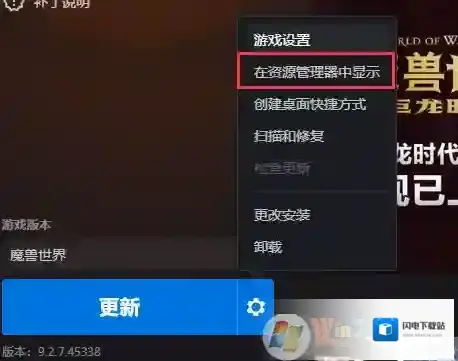
方法一:工具Windows7 64位操作系统操作流程1.打开魔兽安装目录。(可在战网客户端 进入游戏按钮旁边点击设置图标,选择“在资源管理器中显示”)
Windows7版本
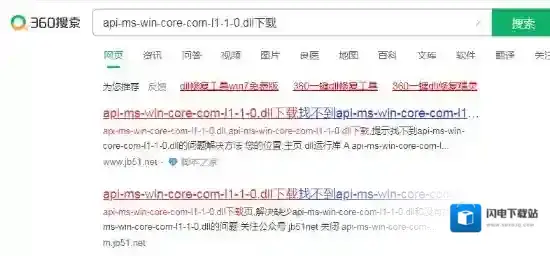
2.如果是经典版本进入_classic_目录,如果是普通版本则进入_retail_目录,并删除DBGHELP.DLL(保险点,不删除改个名字也行)启动游戏,即可正常。方法二:工具Windows7 64位操作系统百度浏览器操作流程1.搜索api-ms-win-core-com-l1-1-0.dll并下载适合自己电脑版本的文件
Windows7如果是
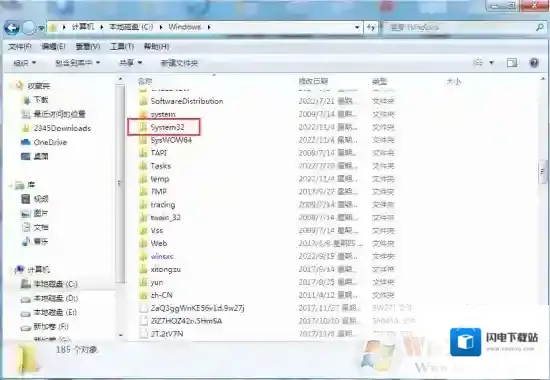
2.将下载的文件放入C:windowssystem32目录中
Windows7运行库修复
3.重启魔兽世界即可方法三:工具Windows7 64位操作系统快快运行库修复助手(下载地址:快快运行库修复助手)操作流程1.点击系统DLL修复功能的一键扫描开始扫描,也可以使用右下角的查找DLL功能搜索api-ms-win-core-com-l1-1-0.dll并下载。
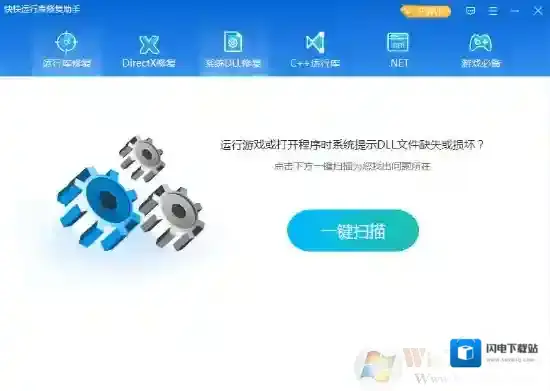
Windows7操作流程
2.扫描完成后立即修复
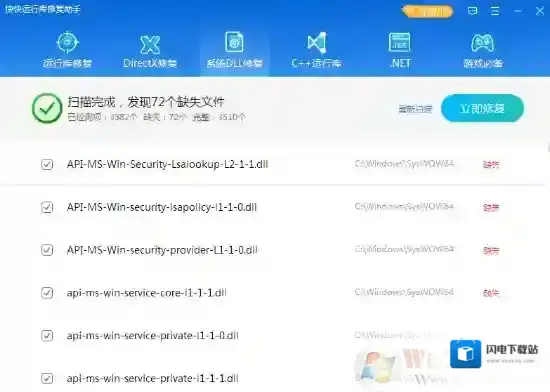
3.重启魔兽世界即可